
Integracje / Trello
Komunikacja, projekty i biuro
Integracja AI: Trello
Podłączamy tablice Trello przez API i czytamy karty, terminy, checklisty, etykiety, przypisania oraz pole last activity. Asystent raportuje co utknęło bez ruchu, zakłada karty z maili i odpowiada na pytania o stan zadań.
Po prezentacji do 2 tygodni testów, z dostępem tego samego dnia. Płacicie dopiero po decyzji.
W skrócie
Jak asystent AI łączy się z systemem Trello?
Łączymy się z Trello przez oficjalne REST API. Asystent działa na serwerze klienta i odpytuje API na bieżąco, bez lokalnych kopii baz danych.
- Na start potrzebujemy
- Konto Trello z wygenerowanym kluczem API i tokenem dostępu do wskazanych tablic
- Czego asystent nie robi
- Nie przesuwa kart między listami bez potwierdzenia przez uprawnioną osobę
- Gdzie są dane
- Na Waszym serwerze. Zaczynamy od odczytu, zapis włączacie sami.
Dane z Trello w czacie i we własnym module
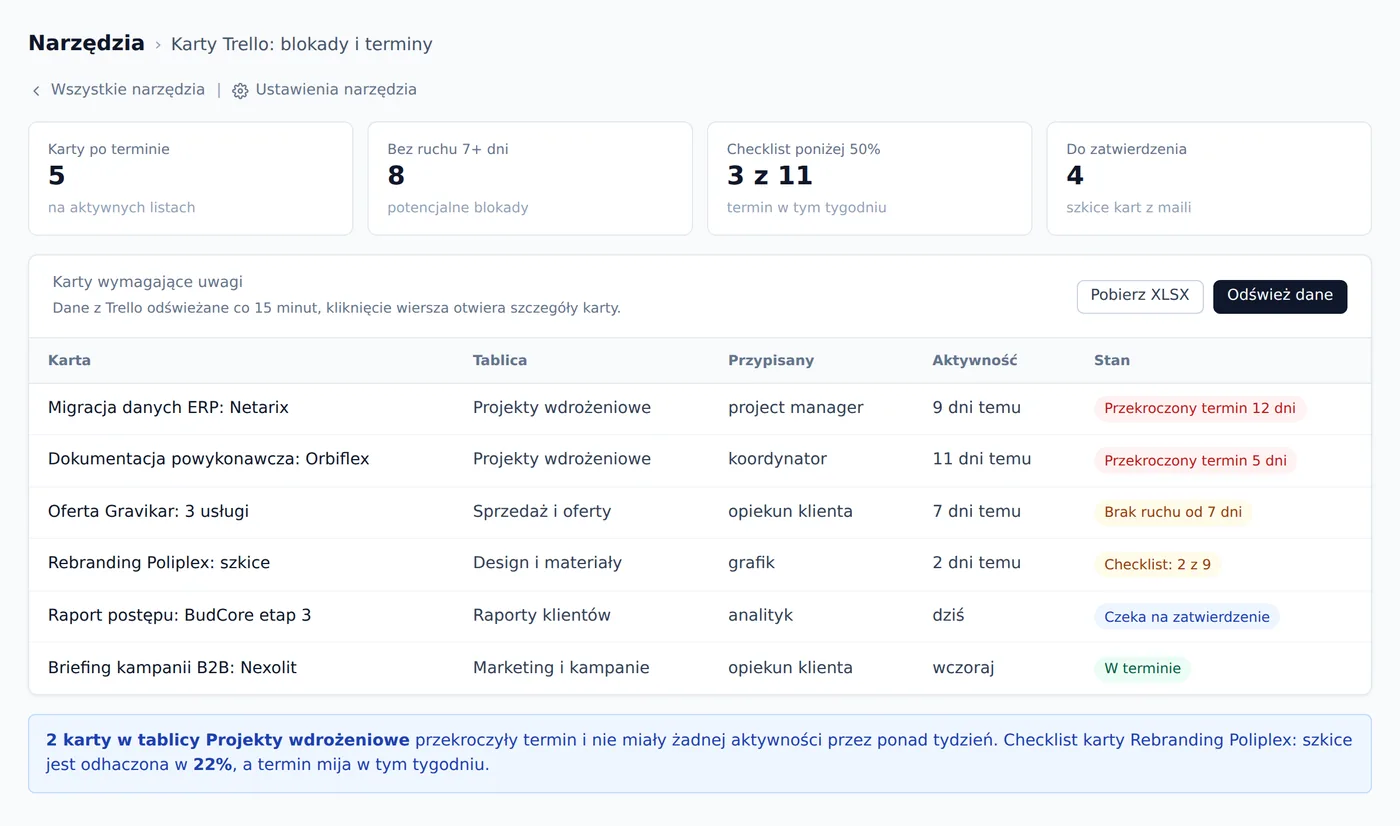
Pracujecie na dwa sposoby. W czacie pytacie o cokolwiek z programu i dostajecie odpowiedź na Waszych danych. Do rzeczy, które wracają co dzień, budujemy w portalu osobne narzędzie: Karty Trello: blokady i terminy. Moduł zbiera z Trello karty ze wszystkich Waszych aktywnych list i pokazuje te, które wymagają uwagi: przekroczone terminy, brak ruchu i niekompletne checklisty. Widzicie w jednym miejscu, kto jest przypisany i jak długo karta stoi bez aktualizacji.
- Wyświetla karty po terminie z liczbą dni opóźnienia i przypisaną rolą
- Oznacza karty bez żadnego ruchu przez konfigurowalny próg dni
- Alarmuje, gdy checklist odhaczono poniżej 50%, a termin mija w tym tygodniu
- Pomija karty zarchiwizowane i listy oznaczone jako zakończone
- Prezentuje szkice kart z maili na liście Do zatwierdzenia przed dodaniem do tablicy
Pytanie w czacie
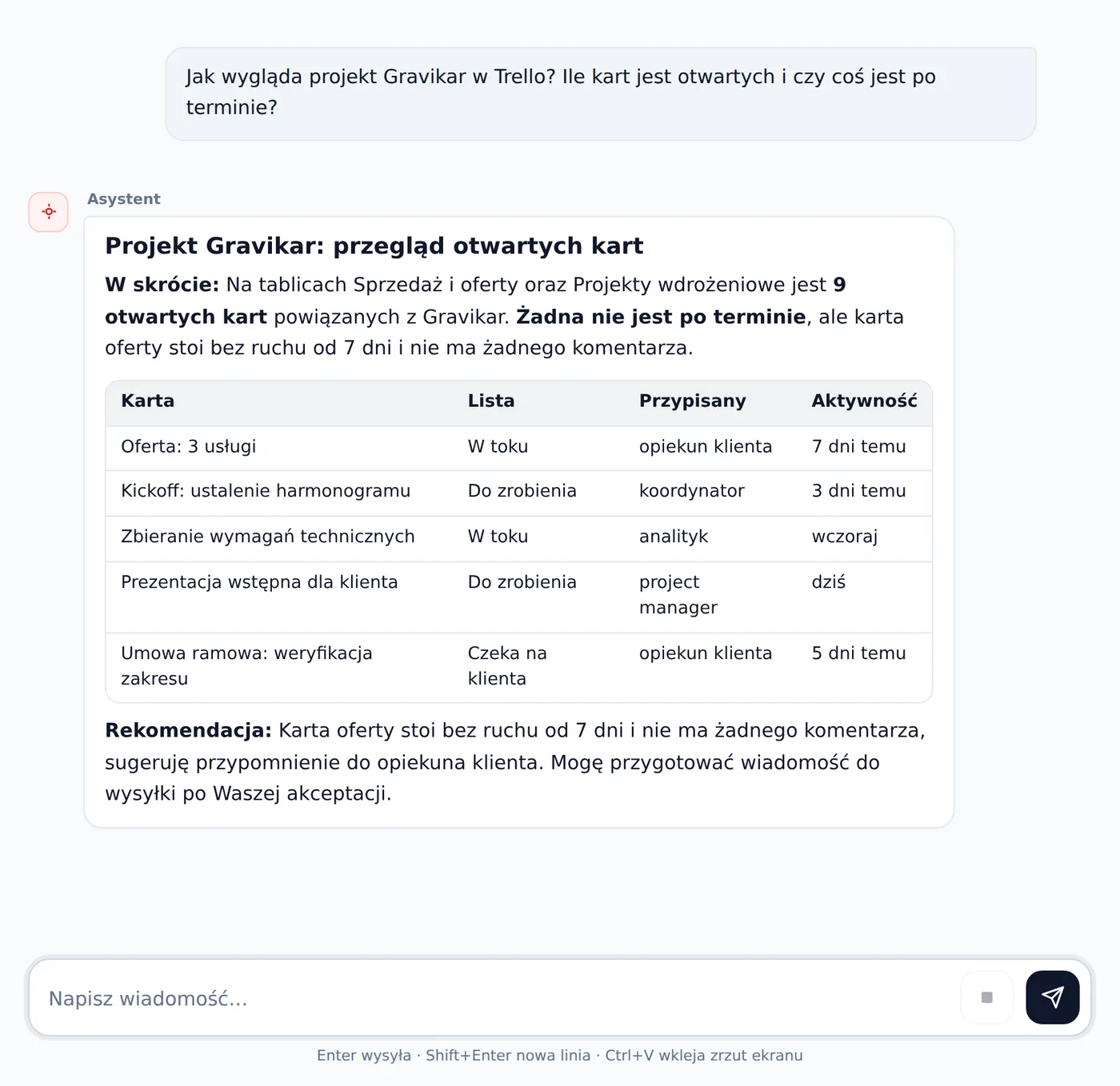
Asystent odpowiada na pytania o stan projektu w kilka sekund, bez otwierania Trello, nawet gdy jesteście na spotkaniu z klientem. Wgląd w całą tablicę jest dostępny bez względu na to, kto na co dzień pilnuje kart.
Jak wygląda projekt Gravikar w Trello? Ile kart jest otwartych i czy coś jest po terminie?
Karta w narzędziu
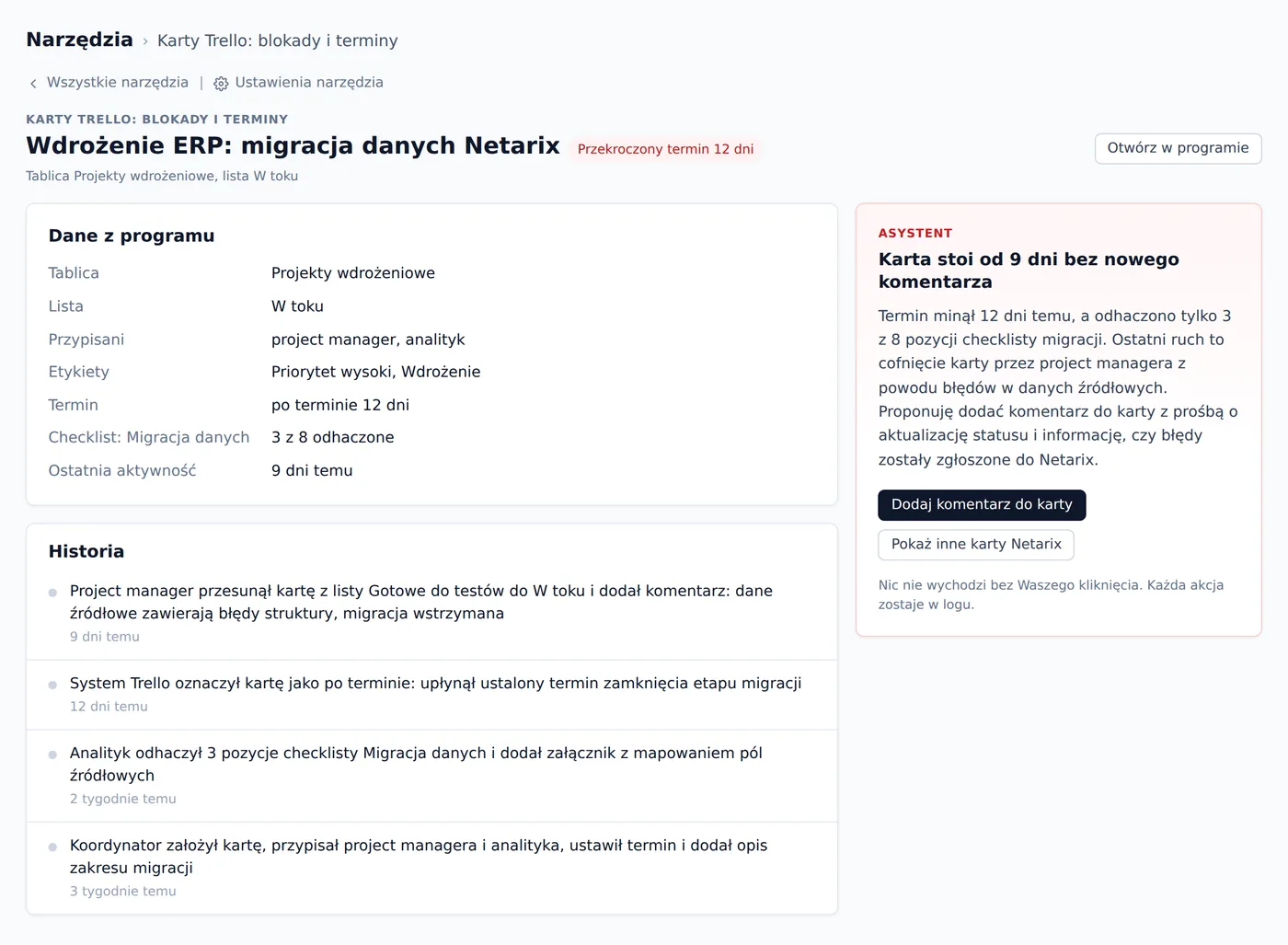
Widzicie pełny kontekst karty w portalu: historię ruchów, stan checklisty i ostatnią aktywność, bez otwierania Trello. Asystent sam zauważa blokady i proponuje kolejny krok, a Wy decydujecie, co wysłać.
Moduł w portalu zbiera karty z wszystkich Waszych tablic Trello i codziennie pokazuje, gdzie praca stanęła, zanim problem wyjdzie na standup. Jedno kliknięcie otwiera pełne szczegóły karty z historią i checklistą.
Ekrany na danych przykładowych. Narzędzie dla Waszej firmy układamy pod Wasz sposób pracy: inne kolumny, inne progi, inne powiadomienia.
Co podłączamy
Zaczynamy od odczytu danych. Zapis i akcje w systemie Trello włączamy dopiero wtedy, gdy sami tego chcecie.
CzytamyTreść komentarzy do karty wraz z datą i autorem ostatniego wpisu
AsystentPokazuje, kiedy padła ostatnia informacja zwrotna, i sygnalizuje karty, gdzie dyskusja urwała się bez konkluzji
CzytamyNazwy list na tablicy i przynależność każdej karty do listy aktywnej albo archiwum
AsystentOgranicza raport blokad wyłącznie do list roboczych, pomijając zadania zakończone i zarchiwizowane
CzytamyPole due date każdej karty oraz systemowa flaga przekroczenia terminu
AsystentGrupuje spóźnione karty według przypisanej osoby i podaje liczbę dni opóźnienia w raporcie porannym
CzytamyLiczba pozycji odhaczonych i liczba otwartych w każdej checkliście karty
AsystentAlarmuje, gdy termin karty mija dziś lub jutro, a odhaczono mniej niż połowę pozycji checklisty
CzytamyData ostatniego zdarzenia na karcie: przesunięcie, komentarz, zmiana statusu, kliknięcie
AsystentWykrywa karty bez żadnego ruchu przez ustalony próg dni i zgłasza je jako potencjalne blokady z informacją kto jest przypisany
CzytamyNazwy wszystkich etykiet na karcie i pełna lista kont przypisanych jako Members
AsystentFiltruje zadania po etykiecie i osobie, odpowiada na pytania w stylu co ma do zrobienia konkretny członek zespołu
CzytamyKarty wygenerowane przez asystenta z maili, czekające na przegląd menedżera
AsystentPrezentuje szkice kart z proponowanym tytułem, opisem, terminem i przypisaniem zanim trafią do głównego przepływu
O co pytają w praktyce
Po polsku, jak koledze z pracy. Asystent odpowiada na danych z Waszego programu, a nie z ogólnej wiedzy.
- „Co Bartek miał skończyć do piątku i czy to zrobił?”
- „Które karty w projekcie leżą bez ruchu od tygodnia?”
- „Ile kart w liście W toku ma przekroczony termin?”
- „Jak wygląda projekt dla klienta Kowalski, co jeszcze otwarte?”
Co się zmienia
Menedżer dostaje poranny raport o blokadach i opóźnieniach bez wchodzenia do tablic, a nowe zlecenia z maili trafiają od razu na listę Do zatwierdzenia.
Asystent działa na Waszym serwerze, na Waszych uprawnieniach. Każdy odczyt i każda akcja zostawiają ślad w logu. Program zostaje tam, gdzie jest, razem z historią danych i nawykami zespołu.
O programie
Trello to narzędzie do zarządzania zadaniami w chmurze, oparte na tablicach Kanban. Karty poruszają się między listami takimi jak Backlog, W toku, Review i Gotowe. Każda karta niesie tytuł, opis, termin, przypisanych członków, etykiety i checklisty. Firmy usługowe, agencje i małe działy projektowe używają Trello jako głównego miejsca, gdzie trafia cała bieżąca praca. Dane trzymane są po stronie Atlassian w chmurze, bez lokalnej instalacji.
Na co dzień zespół tworzy karty z nowych zleceń lub zadań, przesuwa je między listami w miarę postępów i zostawia komentarze z aktualizacjami. Menedżer przegląda tablicę, żeby zobaczyć stan projektów. W praktyce dziesiątki kart, kilka tablic i kilka osób przypisanych sprawia, że ręczne śledzenie co gdzie stoi i kto na co czeka zajmuje coraz więcej czasu.
Gdzie to działa najlepiej
Kierownik projektu
Rano przed standup-em otwiera raport na telefonie. Widzi, że karta Przygotowanie umowy z klientem X siedzi w liście W toku od jedenastu dni bez żadnego komentarza i że termin mija pojutrze.
Z asystentem: Asystent podaje kto jest przypisany i kiedy była ostatnia aktywność. Kierownik pisze do konkretnej osoby z konkretnym pytaniem, zamiast pytać całego zespołu co słychać.
Właściciel firmy
W trakcie spotkania z klientem pada pytanie, na jakim etapie jest wdrożenie. Właściciel nie wchodzi na co dzień do Trello i nie pamięta szczegółów z tablicy.
Z asystentem: Pyta asystenta ile kart jest w poszczególnych listach, czy są przekroczenia terminów i kto prowadzi otwarte zadania. Odpowiedź pojawia się w kilkanaście sekund, bez otwierania tablicy.
Asystent lub koordynator
Klient przesyła maila z nową prośbą o zmianę zakresu projektu. W treści padają imię wykonawcy i termin na koniec tygodnia.
Z asystentem: Asystent przygotowuje szkic karty z tytułem, opisem i sugerowanym przypisaniem i wrzuca ją na listę Do zatwierdzenia. Koordynator zatwierdza, zamiast ręcznie przepisywać maila do Trello.
Jak się łączymy
Łączymy się z Trello przez oficjalne REST API. Asystent działa na serwerze klienta i odpytuje API na bieżąco, bez lokalnych kopii baz danych. Dostęp jest ograniczony wyłącznie do tablic jawnie skonfigurowanych w ustawieniach integracji. Tablice prywatne i tablice innych kont w firmie pozostają poza zakresem, dopóki nie udzielisz im osobno dostępu.
Domyślny tryb to odczyt. Zapis, czyli tworzenie kart z maili, odbywa się wyłącznie na liście Do zatwierdzenia i wymaga ręcznego zatwierdzenia przez menedżera przed przesunięciem karty do głównego przepływu. Dane kart i komentarzy zostają na Waszym serwerze portalu i w infrastrukturze Trello; do modelu trafia tylko to, co potrzebne do odpowiedzi, bez trenowania cudzych modeli na danych klienta.
Czego potrzebujemy od Was
- Konto Trello z wygenerowanym kluczem API i tokenem dostępu do wskazanych tablic
- Lista tablic, które mają wejść w zakres integracji, z podziałem na aktywne i zakończone
- Osoba po stronie firmy odpowiedzialna za codzienne zatwierdzanie kart na liście Do zatwierdzenia
- Uzupełnione terminy i przypisania na kartach, bo bez nich raport będzie niepełny
- Dostęp do skrzynki e-mail, jeśli chcecie uruchomić zakładanie kart z przychodzących wiadomości
Czego asystent nie robi
- Nie przesuwa kart między listami bez potwierdzenia przez uprawnioną osobę
- Nie usuwa kart, tablic ani etykiet, nawet jeśli poprosi o to użytkownik
- Nie przypisuje nowych członków do kart bez zgody menedżera
- Nie odczytuje tablic prywatnych i kont spoza zakresu skonfigurowanego w ustawieniach integracji
Częste pytania
Czy asystent widzi też zarchiwizowane karty?
Domyślnie sprawdzamy tylko listy aktywne, czyli wszystko poza archiwum i listą Gotowe. Zarchiwizowane karty można włączyć w zakres na życzenie, ale zazwyczaj nie ma sensu uwzględniać ich w raportach blokad.
Co się stanie, jeśli zmienimy nazwy list po wdrożeniu?
Asystent czyta aktualne nazwy list z API przy każdym odpytaniu, więc zmiana nazwy listy od razu wpływa na raporty. Warto nas o tym poinformować, żebyśmy zaktualizowali konfigurację filtrów, na przykład które listy są aktywne, a które kończą przepływ.
Ile tablic można podłączyć jednocześnie?
Technicznie bez górnego limitu ze strony API Trello. W praktyce zaczynamy od jednej lub dwóch tablic, sprawdzamy jakość danych i dopiero rozszerzamy zakres. Wdrożenie kilku tablic na raz bez audytu struktury kart rzadko daje dobre wyniki od pierwszego dnia.
Jak długo trwa uruchomienie integracji z naszymi tablicami?
Samo połączenie przez API zajmuje jeden dzień. Większość czasu wdrożenia poświęcamy na audyt struktury tablic, ujednolicenie etykiet i ustalenie przepływu zatwierdzania kart z maili. Przy jednej tablicy z uporządkowaną strukturą pierwsze raporty działają w ciągu tygodnia od startu.
Jak zaczynamy
- Bezpłatna prezentacja. Mówicie, na czym pracujecie i co Was korkuje. Mówimy wprost, czy da się to spiąć, a jeśli nie ma czego automatyzować, też to powiemy.
- Do 2 tygodni testów. Dostęp do portalu tego samego dnia, podłączenie w trybie odczytu, sprawdzacie na własnych danych.
- Rozszerzanie. Kolejne moduły i akcje dokładamy, gdy zespół ufa temu, co dostaje. W abonamencie jest wdrożenie, integracja, szkolenie i opieka.
Inne programy: komunikacja, projekty i biuro
Trello jest znakiem towarowym swojego właściciela. Nie jesteśmy z nim powiązani ani przez niego autoryzowani. Nazwy używamy wyłącznie po to, żeby wskazać, z jakim programem integrujemy asystenta.