
Integracje / LiveWebinar
Obsługa klienta i marketing
Integracja AI: LiveWebinar
Podłączamy dane rejestracyjne, listę obecności z czasami sesji i pytania z czatu po każdym webinarze. Asystent segmentuje uczestników, pisze odrębne maile do obecnych i nieobecnych oraz składa FAQ z pytań Q&A.
Po prezentacji do 2 tygodni testów, z dostępem tego samego dnia. Płacicie dopiero po decyzji.
W skrócie
Jak asystent AI łączy się z systemem LiveWebinar?
Łączymy się z LiveWebinar przez REST API: klucz generujecie w ustawieniach konta, w sekcji Integracje. Każdy webinar ma własny identyfikator room_id, przez który pobieramy rejestracje, dane obecności, wyniki ankiet, treść czatu i link do nagrania.
- Na start potrzebujemy
- Klucz API z panelu LiveWebinar (sekcja Integracje), plan z dostępem do API
- Czego asystent nie robi
- Nie wysyła maili ani FAQ do uczestników bez zatwierdzenia przez organizatora webinaru
- Gdzie są dane
- Na Waszym serwerze. Zaczynamy od odczytu, zapis włączacie sami.
Dane z LiveWebinar w czacie i we własnym module
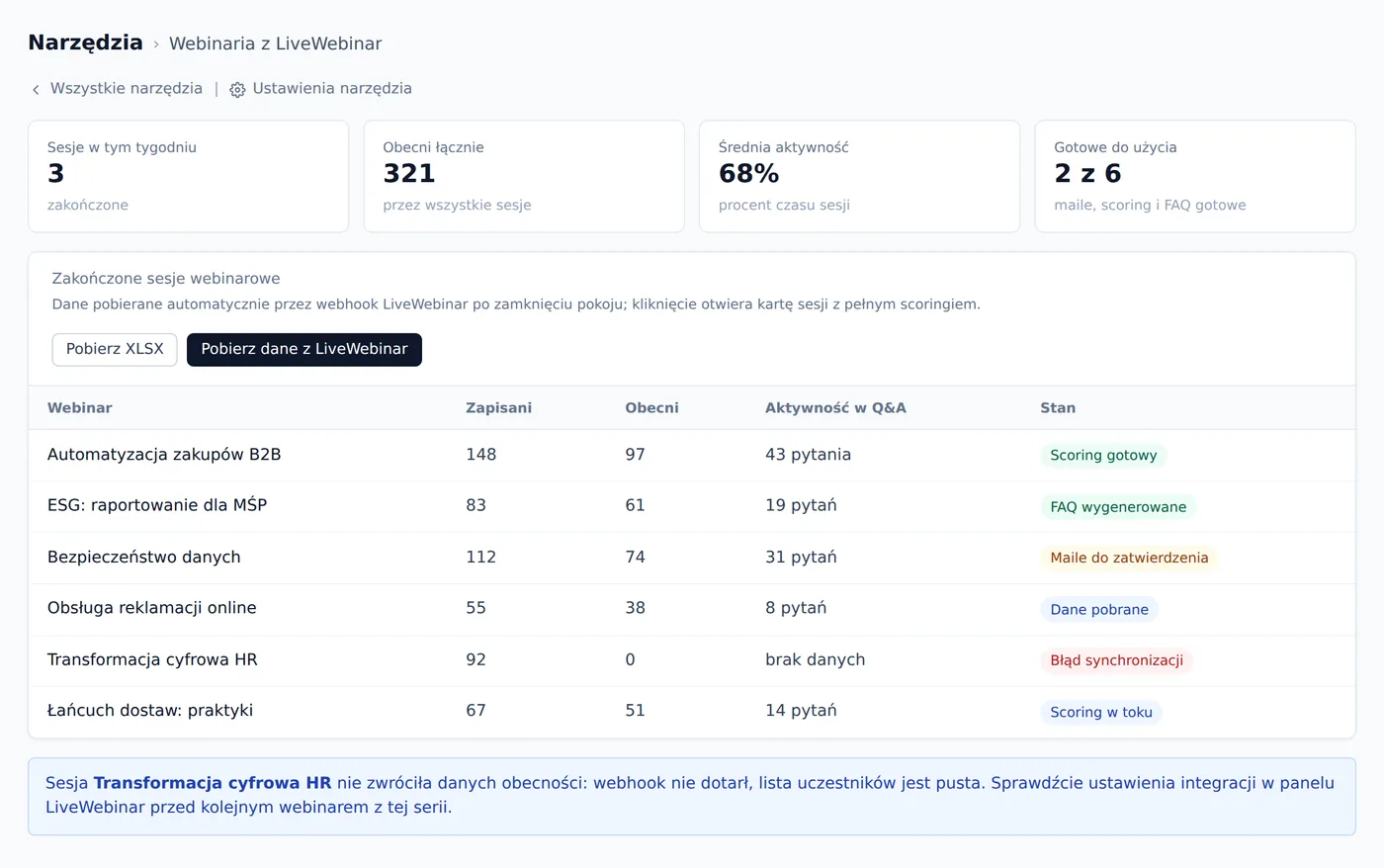
Pracujecie na dwa sposoby. W czacie pytacie o cokolwiek z programu i dostajecie odpowiedź na Waszych danych. Do rzeczy, które wracają co dzień, budujemy w portalu osobne narzędzie: Webinaria z LiveWebinar. W portalu budujemy ekran, który zbiera dane ze wszystkich zakończonych sesji LiveWebinar: liczby zapisanych i obecnych, aktywność w czacie Q&A i wyniki ankiet. Widzicie jednym spojrzeniem, które sesje zostały przetworzone, a dla których asystent przygotował już scoring leadów i wersje maili do zatwierdzenia.
- Automatycznie pobiera dane pokoju po zakończeniu sesji przez webhook LiveWebinar
- Dzieli uczestników na grupy według czasu obecności i aktywności w Q&A
- Przygotowuje trzy wersje maili: dla obecnych, nieobecnych i gotowych na rozmowę
- Generuje scoring leadów z czterech sygnałów: formularz, obecność, czat i ankieta
- Składa FAQ z pytań Q&A, uzupełnione odpowiedziami z transkrypcji nagrania
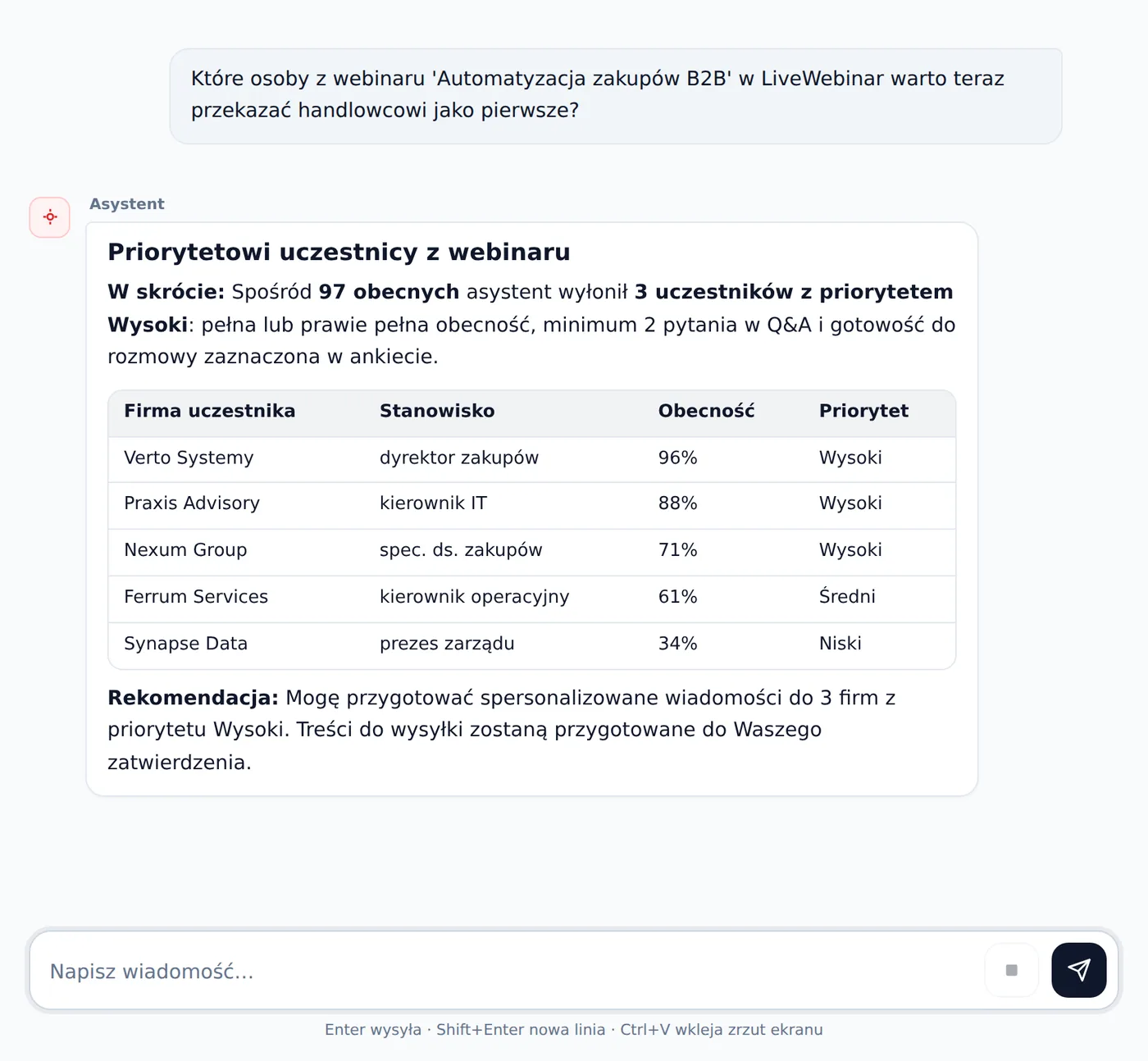
Pytanie w czacie
Pytacie asystenta o konkrety, a on wyciąga je wprost z danych LiveWebinar: lista posortowana według zaangażowania, bez otwierania arkusza.
Które osoby z webinaru 'Automatyzacja zakupów B2B' w LiveWebinar warto teraz przekazać handlowcowi jako pierwsze?
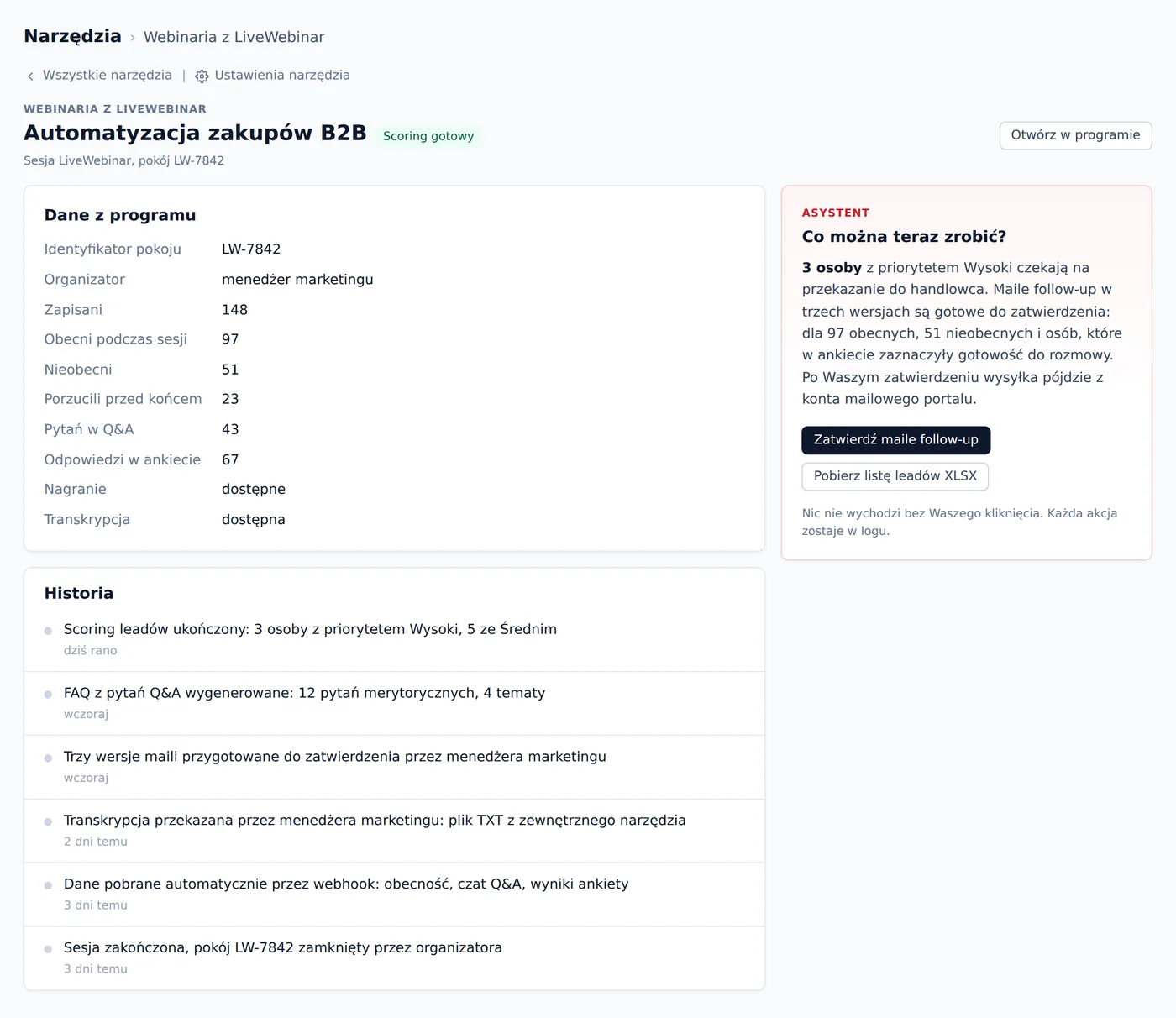
Karta w narzędziu
Karta jednej sesji zbiera w jednym miejscu to, co asystent pobrał, opracował i przygotował: scoring, FAQ i maile follow-up gotowe do Waszego zatwierdzenia.
W jednym ekranie widzicie wszystkie zakończone sesje LiveWebinar: kto był, kto zadawał pytania i które webinary są gotowe do dalszej pracy z leadami.
Ekrany na danych przykładowych. Narzędzie dla Waszej firmy układamy pod Wasz sposób pracy: inne kolumny, inne progi, inne powiadomienia.
Co podłączamy
Zaczynamy od odczytu danych. Zapis i akcje w systemie LiveWebinar włączamy dopiero wtedy, gdy sami tego chcecie.
CzytamyOdpowiedzi na niestandardowe pola rejestracyjne: cel uczestnictwa, wielkość firmy, pytania otwarte ustawione przez organizatora
AsystentUzupełnia profil uczestnika o kontekst zakupowy poza imieniem, mailem i firmą, żeby priorytetyzacja listy dla handlowca była trafniejsza
CzytamyInformacja o tym, kto zadał pytanie do prelegenta: imię uczestnika i treść pytania wyciągnięta z listy czatu
AsystentWyciąga aktywność w czacie jako sygnał zaangażowania i dołącza go do scoring leadów obok czasu obecności i wyników ankiety
CzytamyLink do pliku wideo po zakończeniu pokoju; tekst transkrypcji z zewnętrznego narzędzia, np. Whisper, jako osobny plik tekstowy
AsystentŁączy pytania z czatu z odpowiedziami ze streszczenia transkrypcji i przygotowuje FAQ z podkładem merytorycznym z nagrania
CzytamyZdarzenie HTTP wysyłane przez LiveWebinar od razu po zamknięciu sesji, zawierające identyfikator room_id zakończonego webinaru
AsystentUruchamia automatyczne pobranie danych i przetwarzanie bez oczekiwania na ręczne działanie organizatora po spotkaniu
CzytamyLista pokojów konta z identyfikatorami room_id, tytułami i datami, dostępna przez API LiveWebinar
AsystentIdentyfikuje nowe zakończone webinary i inicjuje przetwarzanie kolejnych spotkań bez ręcznego podawania identyfikatora pokoju
CzytamyPołączone dane z czterech źródeł per uczestnik: formularz, obecność, aktywność w czacie i odpowiedzi z ankiety wewnętrznej
AsystentSortuje uczestników według wieloczynnikowego scoring i przygotowuje listę priorytetową dla handlowca z uzasadnieniem priorytetu
O co pytają w praktyce
Po polsku, jak koledze z pracy. Asystent odpowiada na danych z Waszego programu, a nie z ogólnej wiedzy.
- „Kto z uczestników był na całym webinarze i warto do nich zadzwonić?”
- „Napisz mail do osób, które się zapisały, ale nie dołączyły do spotkania”
- „Jakie pytania padały najczęściej w czacie podczas tego webinaru?”
- „Które osoby z listy obecności warto przekazać handlowcowi jako pierwsze?”
Co się zmienia
Po każdym webinarze asystent sam segmentuje listę, pisze trzy wersje maila i składa FAQ z czatu, zanim zespół zdąży zamknąć prezentację.
Asystent działa na Waszym serwerze, na Waszych uprawnieniach. Każdy odczyt i każda akcja zostawiają ślad w logu. Program zostaje tam, gdzie jest, razem z historią danych i nawykami zespołu.
O programie
LiveWebinar to polska platforma do webinarów i spotkań online, z której korzystają działy marketingu i sprzedaży B2B. Organizator tworzy w niej pokoje webinarowe, ustawia formularz rejestracyjny z własnymi polami, prowadzi spotkanie na żywo i po jego zakończeniu ma dostęp do nagrania. Platforma działa w chmurze, a dane uczestników, wyniki ankiet i treść czatu trzyma w swoim systemie.
Na co dzień praca w LiveWebinar to przygotowanie pokoju z formularzem, przeprowadzenie webinaru i pobranie listy zapisanych z danymi po jego zakończeniu. Każdy webinar ma własny identyfikator pokoju. Eksport do CSV lub REST API, dostępne na wybranych planach, pozwala podłączyć zewnętrzne narzędzia. Platforma obsługuje webhooki: po zamknięciu pokoju wysyła sygnał HTTP do wskazanego adresu.
Gdzie to działa najlepiej
Menadżer marketingu
Po czwartkowym webinarze B2B dla 150 zapisanych osób wraca do biurka. Wie, że część uczestników dołączyła tylko na kilka minut, a kilkadziesiąt osób w ogóle nie przyszło. Chce wysłać odpowiednie maile do każdej grupy, zanim minie dzień.
Z asystentem: Asystent pobiera dane z LiveWebinar, dzieli listę na trzy grupy według czasu obecności i przygotowuje trzy wersje maili do zatwierdzenia. Menadżer zatwierdza treść i wysyła w kilkanaście minut po webinarze.
Handlowiec po webinarze
Ma 90 uczestników na liście po wczorajszym webinarze, ale nie wie, kto przesiedział całe spotkanie, kto zadawał pytania i kto w ankiecie zaznaczył gotowość do rozmowy z doradcą. Przeglądanie CSV zajmie mu pół godziny.
Z asystentem: Asystent przygotowuje posortowaną listę z sygnałami zaangażowania: czas obecności, liczba pytań w czacie, odpowiedź w ankiecie, stanowisko z formularza. Handlowiec zaczyna od góry listy bez otwierania arkusza.
Ekspert prowadzący webinar
Chce opublikować na firmowym blogu artykuł z odpowiedziami na pytania uczestników. Z czatu spłynęło ponad 40 wiadomości, połowa to komentarze i kilka wersji tych samych pytań. Ręczne przejrzenie i zredagowanie zajmie godzinę.
Z asystentem: Asystent grupuje pytania merytoryczne według tematu, eliminuje duplikaty i formułuje gotowy dokument FAQ. Ekspert weryfikuje odpowiedzi i publikuje artykuł bez żmudnego przeglądania czatu.
Jak się łączymy
Łączymy się z LiveWebinar przez REST API: klucz generujecie w ustawieniach konta, w sekcji Integracje. Każdy webinar ma własny identyfikator room_id, przez który pobieramy rejestracje, dane obecności, wyniki ankiet, treść czatu i link do nagrania. API dostępne jest na wybranych planach. Na planach bez dostępu do API dane pobieramy z pliku CSV eksportowanego przez organizatora z panelu po każdym webinarze.
Asystent pracuje w trybie odczytu: sam nie modyfikuje danych w LiveWebinar i nie wysyła maili bez zatwierdzenia przez organizatora. Webhook po zamknięciu pokoju uruchamia przetwarzanie od razu, bez ręcznego startu. Portal z plikami i historią rozmów stoi na serwerze klienta. Do modelu AI trafia polecenie i fragmenty potrzebnych danych, bez trenowania cudzych modeli na danych klienta.
Czego potrzebujemy od Was
- Klucz API z panelu LiveWebinar (sekcja Integracje), plan z dostępem do API
- Lista identyfikatorów room_id dla webinarów do zintegrowania lub webhook skonfigurowany na nowe pokoje
- Dostęp do panelu organizatora, żeby sprawdzić konfigurację pól formularza rejestracyjnego
- Działający serwis mailowy po stronie klienta do wysyłki follow-upów po webinarze
- Osoba po stronie klienta zatwierdzająca treść maili i FAQ przed wysyłką do uczestników
Czego asystent nie robi
- Nie wysyła maili ani FAQ do uczestników bez zatwierdzenia przez organizatora webinaru
- Nie formułuje samodzielnych odpowiedzi merytorycznych w FAQ bez weryfikacji przez eksperta, który prowadził spotkanie
- Nie modyfikuje danych rejestracyjnych, obecności ani wyników ankiet w systemie LiveWebinar
- Nie przetwarza treści wideo bezpośrednio: do złożenia FAQ z nagrania potrzebna jest transkrypcja z zewnętrznego narzędzia
Częste pytania
Czy AI ma dostęp do danych uczestników ze wszystkich naszych webinarów od razu?
Nie, podajecie konkretne webinary do przetworzenia przez ich identyfikator room_id lub ustawiacie webhook, który uruchamia się po każdym nowym webinarze. Dane historyczne przetwarzamy tylko na wyraźne zlecenie, nie pobieramy całej historii konta przy pierwszym połączeniu.
Co jeśli nie używamy ankiet wewnętrznych ani Q&A w naszych webinarach?
Integracja działa bez nich. Ankiety i aktywność w Q&A rozszerzają sygnały dostępne do priorytetyzacji leadów, ale ich brak nie blokuje pozostałych funkcji: segmentacja według czasu obecności, trzy wersje maili follow-up i zebranie FAQ z czatu publicznego działają niezależnie.
Czy możemy mieć własne szablony maili zamiast tych, które asystent pisze od zera?
Tak. Asystent może wypełniać gotowy szablon zamiast pisać mail od zera: wstawia dane uczestnika, czas obecności, link do nagrania i dopasowane fragmenty w miejsca wskazane w szablonie. Ton i strukturę maila określacie Wy, asystent uzupełnia dane i segmentuje odbiorców według grupy.
Jak integracja radzi sobie, gdy na webinarze jest kilkaset uczestników?
Asystent przetwarza listę w całości, niezależnie od jej wielkości. Przy dużej frekwencji segmentacja, scoring i przygotowanie FAQ z kilkudziesięciu pytań z czatu trwa dłużej niż przy małym webinarze, ale wynik obejmuje wszystkich uczestników, a nie próbkę.
Jak zaczynamy
- Bezpłatna prezentacja. Mówicie, na czym pracujecie i co Was korkuje. Mówimy wprost, czy da się to spiąć, a jeśli nie ma czego automatyzować, też to powiemy.
- Do 2 tygodni testów. Dostęp do portalu tego samego dnia, podłączenie w trybie odczytu, sprawdzacie na własnych danych.
- Rozszerzanie. Kolejne moduły i akcje dokładamy, gdy zespół ufa temu, co dostaje. W abonamencie jest wdrożenie, integracja, szkolenie i opieka.
Pokażemy to na Waszych danych z LiveWebinar
Jedno zdanie wystarczy: czego szukacie w LiveWebinar albo co ma się dziać samo. Odpiszemy, co podłączymy i od czego zacząć.
Inne programy: obsługa klienta i marketing
LiveWebinar jest znakiem towarowym swojego właściciela. Nie jesteśmy z nim powiązani ani przez niego autoryzowani. Nazwy używamy wyłącznie po to, żeby wskazać, z jakim programem integrujemy asystenta.