
Integracje / Canva
Obsługa klienta i marketing
Integracja AI: Canva
Podłączamy Canva Connect API oraz repozytorium plików firmy (Google Drive, SharePoint, NAS), żeby asystent miał dostęp do projektów, Brand Kitu i biblioteki materiałów. Asystent wyszukuje szablony po opisie słownym, sprawdza zgodność nowych projektów z Brand Kitem i wskazuje materiały zawierające nieaktualne dane oferty.
Po prezentacji do 2 tygodni testów, z dostępem tego samego dnia. Płacicie dopiero po decyzji.
W skrócie
Jak asystent AI łączy się z systemem Canva?
Łączymy się z Canvą przez Canva Connect API, dostępne w planach Teams i Enterprise. Połączenie działa w trybie odczytu: pobieramy metadane projektów, Brand Kit i strukturę folderów, ale nie inicjujemy zmian w Canvie bez potwierdzenia przez użytkownika.
- Na start potrzebujemy
- Konto Canva w planie Teams lub Enterprise z dostępem do Connect API
- Czego asystent nie robi
- Nie edytuje projektów w Canvie: nie zmienia układu, nie przesuwa elementów, nie podmienia grafik
- Gdzie są dane
- Na Waszym serwerze. Zaczynamy od odczytu, zapis włączacie sami.
Dane z Canva w czacie i we własnym module
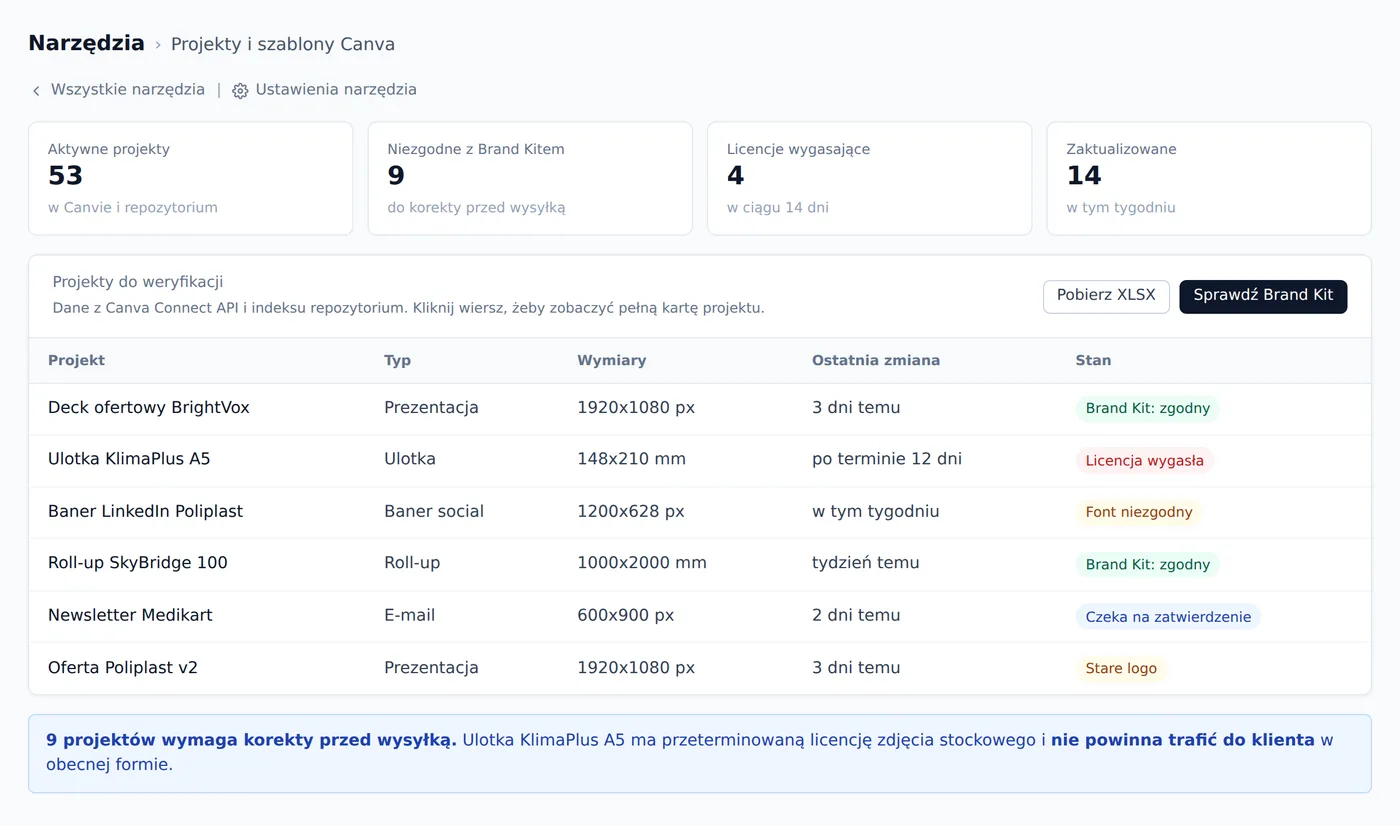
Pracujecie na dwa sposoby. W czacie pytacie o cokolwiek z programu i dostajecie odpowiedź na Waszych danych. Do rzeczy, które wracają co dzień, budujemy w portalu osobne narzędzie: Projekty i szablony Canva. Moduł zbiera aktywne projekty z Canvy i repozytorium firmy w jednym widoku. Zespół widzi na bieżąco, które materiały są zgodne z Brand Kitem, a które wymagają korekty przed wysyłką do klienta. Kliknięcie rekordu otwiera kartę z pełną historią projektu i konkretnymi odchyleniami wskazanymi przez asystenta.
- Porównuje kolory i fonty każdego projektu z zapisanym Brand Kitem firmy
- Ostrzega przed użyciem zdjęcia z wygasającą lub przeterminowaną licencją
- Oznacza materiały zawierające wycofane nazwy produktów lub stare dane kontaktowe
- Dopasowuje szablon do opisu słownego i zwraca bezpośredni link do Canvy
- Pokazuje, kto ma dostęp do szablonu i do jakiego zestawu folderów w Teams
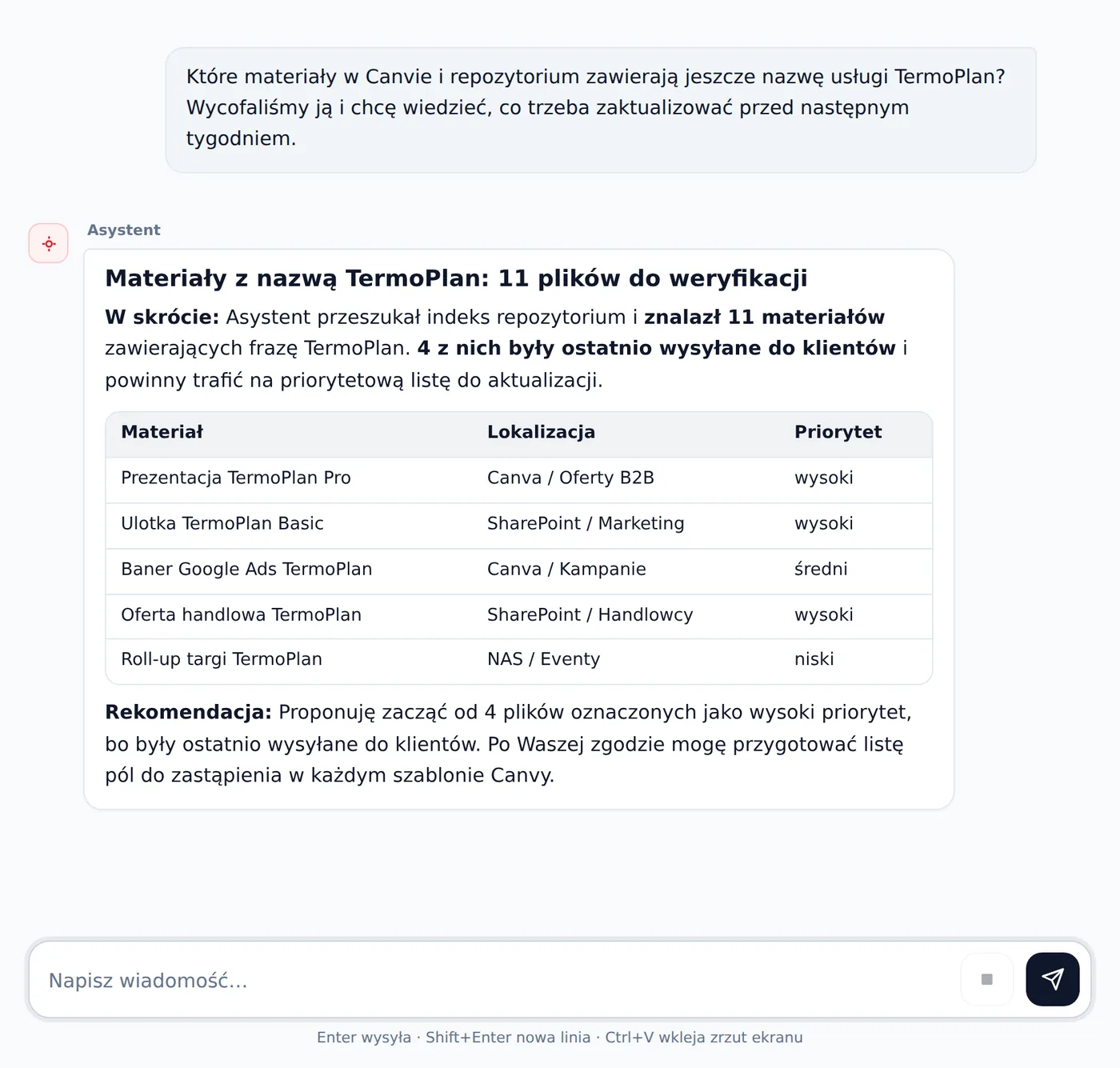
Pytanie w czacie
Zamiast ręcznego przeszukiwania folderów asystent zwraca gotową listę z lokalizacją i priorytetem każdego pliku. Aktualizacja zaczyna się od właściwego miejsca, nie od losowego folderu.
Które materiały w Canvie i repozytorium zawierają jeszcze nazwę usługi TermoPlan? Wycofaliśmy ją i chcę wiedzieć, co trzeba zaktualizować przed następnym tygodniem.
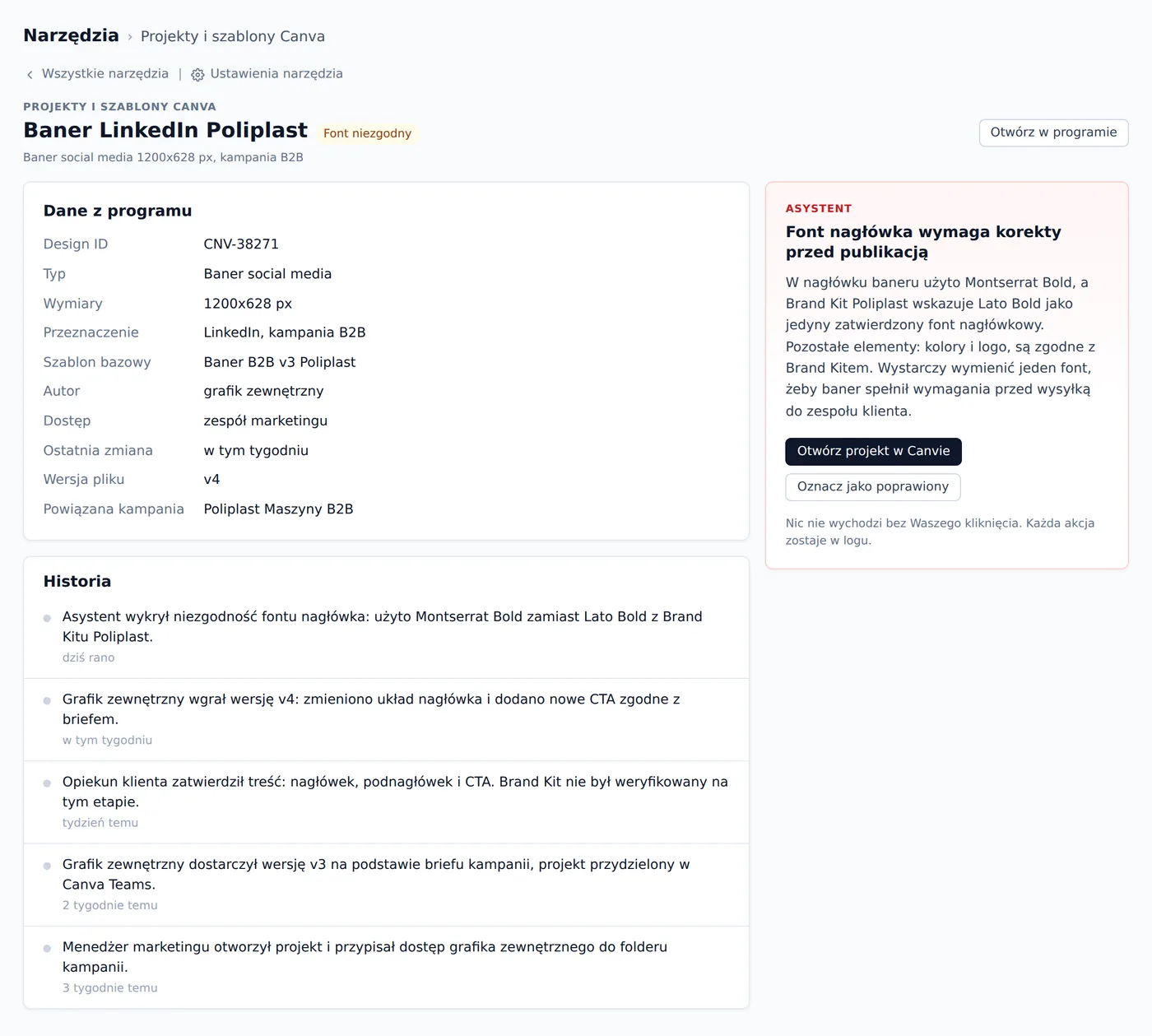
Karta w narzędziu
Karta pokazuje pełną historię projektu i konkretne odchylenie od Brand Kitu. Grafik wie dokładnie, co zmienić, zanim plik trafi do klienta.
Jeden ekran zamiast przeszukiwania folderów w Canvie i SharePoincie. Asystent widzi każde odchylenie od Brand Kitu i ostrzega, zanim materiał trafi do obiegu.
Ekrany na danych przykładowych. Narzędzie dla Waszej firmy układamy pod Wasz sposób pracy: inne kolumny, inne progi, inne powiadomienia.
Co podłączamy
Zaczynamy od odczytu danych. Zapis i akcje w systemie Canva włączamy dopiero wtedy, gdy sami tego chcecie.
Czytamykody HEX kolorów marki (np. #1A2B4C, #FF6B2B), nazwy fontów z podziałem na nagłówek i treść, warianty pliku z logo
AsystentPorównuje każdy nowy projekt z zapisanymi wartościami i sygnalizuje odchylenia od Brand Kitu, zanim plik trafi do obiegu
CzytamyDesign ID, typ i wymiary szablonu (np. 1200x628 px dla LinkedIn), data ostatniej modyfikacji, lista współpracowników
AsystentDopasowuje szablon do opisu słownego i zwraca bezpośredni link bez przeszukiwania całego folderu projektów
Czytamylista zasobów użytych w projekcie: zdjęcia stockowe, własne grafiki, elementy z biblioteki Canvy
AsystentSprawdza, czy zasoby w projekcie pochodzą z zatwierdzonej, aktualnej puli, a nie z archiwalnych lub zewnętrznych źródeł
Czytamynumer wersji pliku, data dodania, data wygaśnięcia licencji zdjęcia, powiązanie z kampanią, autor pliku
AsystentOstrzega przed użyciem zasobu z przeterminowaną licencją lub archiwalną wersją pliku zamiast aktualnej
Czytamynazwane pola tekstowe w szablonie: nagłówek, podnagłówek, CTA, stopka, dane kontaktowe
AsystentWypełnia pola tekstowe na podstawie briefu lub danych z CRM, nie zmieniając układu graficznego ani kolorów szablonu
Czytamyprzypisanie osób i ról do zestawów szablonów, lista folderów z dostępem dla poszczególnych użytkowników
AsystentPodpowiada szablon lub folder właściwy dla roli pytającego, zamiast odsyłać do całej struktury Teams
Czytamynazwy plików, tagi, daty i opisy zebrane z repozytorium w jeden indeks aktualizowany przy każdej zmianie
AsystentPrzeszukuje indeks zamiast otwierać kolejne pliki, co skraca czas odpowiedzi do sekund nawet przy tysiącach zasobów
O co pytają w praktyce
Po polsku, jak koledze z pracy. Asystent odpowiada na danych z Waszego programu, a nie z ogólnej wiedzy.
- „Czy mamy aktualny baner poziomy z nowym logo do LinkedIn?”
- „Które materiały zawierają nazwę usługi, którą wycofaliśmy w marcu?”
- „Czy ta prezentacja ofertowa trzyma się naszego Brand Kitu?”
- „Napisz tekst do szablonu ulotki dla klienta z branży produkcyjnej”
Co się zmienia
Zespół przestaje rozsyłać materiały z poprzedniego brandingu lub wycofanej oferty, bo aktualne pliki i niezgodności z Brand Kitem są widoczne od razu.
Asystent działa na Waszym serwerze, na Waszych uprawnieniach. Każdy odczyt i każda akcja zostawiają ślad w logu. Program zostaje tam, gdzie jest, razem z historią danych i nawykami zespołu.
O programie
Canva to przeglądarkowe narzędzie do tworzenia materiałów wizualnych: postów, prezentacji, ulotek, banerów i innych formatów graficznych. Korzystają z niego działy marketingu, sprzedaży i komunikacji, zarówno w małych firmach, jak i w agencjach obsługujących wielu klientów. Praca wygląda tak: ktoś otwiera gotowy szablon, wpisuje tekst, zmienia zdjęcie i eksportuje plik.
Canva organizuje pracę przez Projekty, Brand Kit i Teams: projekty to poszczególne pliki graficzne z Design ID i historią edycji, Brand Kit przechowuje zatwierdzone kolory HEX, fonty i warianty logo, a Teams zarządza dostępem do zestawów szablonów. Dane Canvy leżą w chmurze producenta. Firmowe pliki graficzne, wersje i licencje trafiają natomiast do zewnętrznego repozytorium: Google Drive, SharePoint albo wewnętrznego NAS-a.
Gdzie to działa najlepiej
handlowiec B2B
Przed spotkaniem szuka aktualnej prezentacji ofertowej. Pyta asystenta: potrzebuję deck dla producenta mebli, nacisk na terminy realizacji. Wcześniej szukał samodzielnie po Teams i przez miesiące trafiał na wersję z poprzedniego roku.
Z asystentem: Asystent zwraca link do aktualnego pliku z Canvy lub SharePointa w kilka sekund. Handlowiec idzie na spotkanie z właściwą wersją, nie z poprzedniorocznym layoutem.
grafik zewnętrzny
Dostaje zlecenie, otwiera projekt w Canvie i dobiera font podobny do właściwego, bo nie zna Brand Kitu na pamięć. Wgrywa też logo znalezione w starym folderze. Przed wysłaniem do klienta pyta asystenta o weryfikację.
Z asystentem: Asystent wskazuje: font nagłówkowy to Montserrat, w Brand Kicie jest Lato Bold, logo pochodzi sprzed rebrandingu. Grafik poprawia dwa elementy przed wysłaniem, nie po zwrotce od klienta.
menedżer marketingu
Po zmianie cennika chce sprawdzić, które materiały zawierają wycofane produkty lub stare dane kontaktowe. Dotychczas przeglądała foldery ręcznie albo dowiadywała się o błędzie, gdy ktoś wysłał klientowi ulotkę z poprzednioroczną ofertą.
Z asystentem: Asystent porównuje pliki z aktualną ofertą i zwraca listę do weryfikacji z nazwami i lokalizacją każdego pliku. Menedżer archiwizuje nieaktualne pozycje bez ręcznego przeglądania całego repozytorium.
Jak się łączymy
Łączymy się z Canvą przez Canva Connect API, dostępne w planach Teams i Enterprise. Połączenie działa w trybie odczytu: pobieramy metadane projektów, Brand Kit i strukturę folderów, ale nie inicjujemy zmian w Canvie bez potwierdzenia przez użytkownika. Asystent stoi na serwerze klienta lub redAi i nie przechowuje treści projektów, tylko indeks metadanych.
Do firmowego repozytorium podłączamy się przez API Google Drive lub Microsoft SharePoint albo przez dostęp sieciowy do NAS-a. Indeks metadanych budujemy raz, potem aktualizujemy go przy każdej zmianie w repozytorium. Grafiki i pliki projektów zostają w repozytorium firmy; do modelu AI trafia tylko to, co potrzebne do odpowiedzi, a link do pliku wskazuje zawsze na oryginalną lokalizację w repozytorium firmy.
Czego potrzebujemy od Was
- Konto Canva w planie Teams lub Enterprise z dostępem do Connect API
- Dostęp API do repozytorium plików: Google Drive, SharePoint lub sieciowy NAS
- Jedna ustalona lokalizacja aktualnych materiałów jako źródło prawdy dla indeksu
- Pliki w repozytorium z czytelnymi nazwami lub tagami umożliwiającymi budowę indeksu
- Osoba po stronie firmy odpowiedzialna za zatwierdzanie aktualnej wersji Brand Kitu
Czego asystent nie robi
- Nie edytuje projektów w Canvie: nie zmienia układu, nie przesuwa elementów, nie podmienia grafik
- Nie usuwa ani nie archiwizuje plików samodzielnie, podaje tylko listę do weryfikacji
- Nie zmienia Brand Kitu w Canvie, weryfikuje projekty względem istniejących ustawień
- Nie ocenia estetyki projektu, sprawdza wyłącznie zgodność z metadanymi Brand Kitu
Częste pytania
Czy dane projektów opuszczają Canvę i trafiają do zewnętrznych systemów?
Asystent pobiera wyłącznie metadane: nazwy projektów, wymiary, kody kolorów, nazwy fontów i listy plików. Treści projektów, grafiki ani zdjęcia nie opuszczają Canvy ani firmowego repozytorium. Indeks metadanych stoi na serwerze klienta lub redAi. Do modelu AI trafia tylko to, co potrzebne do odpowiedzi, bez trenowania cudzych modeli na danych klienta.
Czy każdy pracownik widzi przez asystenta wszystkie projekty, niezależnie od uprawnień?
Nie. Asystent operuje na danych pobranych w ramach istniejących uprawnień. Jeśli ktoś nie ma dostępu do danego folderu w Teams lub w SharePoint, te pliki nie trafią do jego indeksu. Przypisanie dostępów ustawiamy na etapie integracji zgodnie z aktualną strukturą uprawnień firmy.
Co się stanie z setkami projektów, które mamy w Canvie od lat? Czy asystent je przeindeksuje?
Tak, przy pierwszym uruchomieniu budujemy indeks z całego repozytorium i projektów z Canvy, do których ma dostęp połączenie API. Archiwalne projekty też trafią do indeksu, ale można je oznaczyć jako archiwum, żeby asystent pomijał je przy codziennych pytaniach i weryfikacjach.
Czy asystent może sam ustawiać harmonogram sprawdzania nieaktualnych materiałów?
Harmonogram porównania materiałów z aktualną ofertą ustawiamy podczas wdrożenia, na przykład raz w miesiącu. Asystent uruchamia porównanie i dostarcza listę do weryfikacji wyznaczonej osobie. Zmianę częstotliwości można zgłosić do redAi, a uruchomienie poza harmonogramem jest możliwe w każdej chwili przez czat.
Jak zaczynamy
- Bezpłatna prezentacja. Mówicie, na czym pracujecie i co Was korkuje. Mówimy wprost, czy da się to spiąć, a jeśli nie ma czego automatyzować, też to powiemy.
- Do 2 tygodni testów. Dostęp do portalu tego samego dnia, podłączenie w trybie odczytu, sprawdzacie na własnych danych.
- Rozszerzanie. Kolejne moduły i akcje dokładamy, gdy zespół ufa temu, co dostaje. W abonamencie jest wdrożenie, integracja, szkolenie i opieka.
Pokażemy to na Waszych danych z Canva
Jedno zdanie wystarczy: czego szukacie w Canva albo co ma się dziać samo. Odpiszemy, co podłączymy i od czego zacząć.
Inne programy: obsługa klienta i marketing
Canva jest znakiem towarowym swojego właściciela. Nie jesteśmy z nim powiązani ani przez niego autoryzowani. Nazwy używamy wyłącznie po to, żeby wskazać, z jakim programem integrujemy asystenta.