
Integracje / Zoom i Google Meet
Komunikacja, projekty i biuro
Integracja AI: Zoom i Google Meet
Podłączamy Cloud Recording i transkrypty ze spotkań w Zoom oraz pliki z Google Drive, by asystent wyciągał ustalenia, action items i listę uczestników. Na tej podstawie tworzy notatki, pilnuje otwartych zadań i odpowiada na pytania o historię rozmów z klientem.
Po prezentacji do 2 tygodni testów, z dostępem tego samego dnia. Płacicie dopiero po decyzji.
W skrócie
Jak asystent AI łączy się z systemem Zoom i Google Meet?
Łączymy się z Zoom przez Zoom Cloud Recording API i Zoom Reports API, z Google Meet przez Google Drive API. Oba połączenia działają wyłącznie w trybie odczytu: asystent pobiera nagrania, transkrypty i listy uczestników, ale nie zmienia żadnych danych w platformie.
- Na start potrzebujemy
- Zoom Pro lub wyższy albo Google Workspace Business Standard z aktywną transkrypcją w chmurze
- Czego asystent nie robi
- Nie tworzy zadań w narzędziu projektowym bez zatwierdzenia przez organizatora spotkania.
- Gdzie są dane
- Na Waszym serwerze. Zaczynamy od odczytu, zapis włączacie sami.
Dane z Zoom i Google Meet w czacie i we własnym module
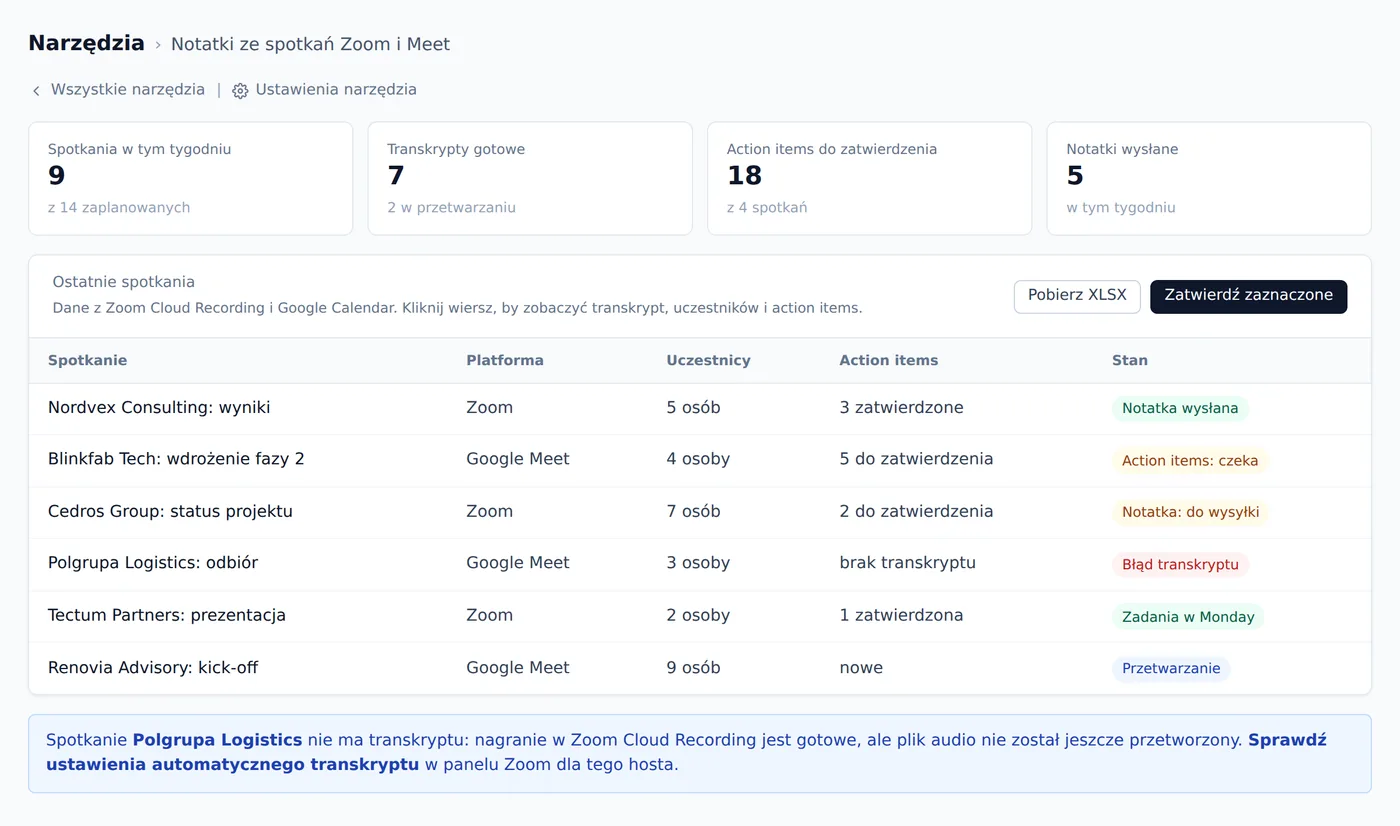
Pracujecie na dwa sposoby. W czacie pytacie o cokolwiek z programu i dostajecie odpowiedź na Waszych danych. Do rzeczy, które wracają co dzień, budujemy w portalu osobne narzędzie: Notatki ze spotkań Zoom i Meet. Moduł zbiera nagrania i transkrypty ze spotkań Zoom i Google Meet, generuje notatki z ustaleniami oraz action items gotowe do zatwierdzenia jednym kliknięciem. Zespół widzi w jednym miejscu wszystkie ostatnie spotkania z klientami, status przetwarzania transkryptu i zadania czekające na akceptację.
- Pobiera transkrypt i listę uczestników zaraz po zakończeniu spotkania
- Generuje notatkę z ustaleniami i action items przypisanymi do ról
- Wysyła e-mail z podsumowaniem po zatwierdzeniu przez organizatora
- Tworzy zadania w Monday.com z linkiem do fragmentu transkryptu
- Odpowiada na pytania o historię rozmów z danym klientem
Pytanie w czacie
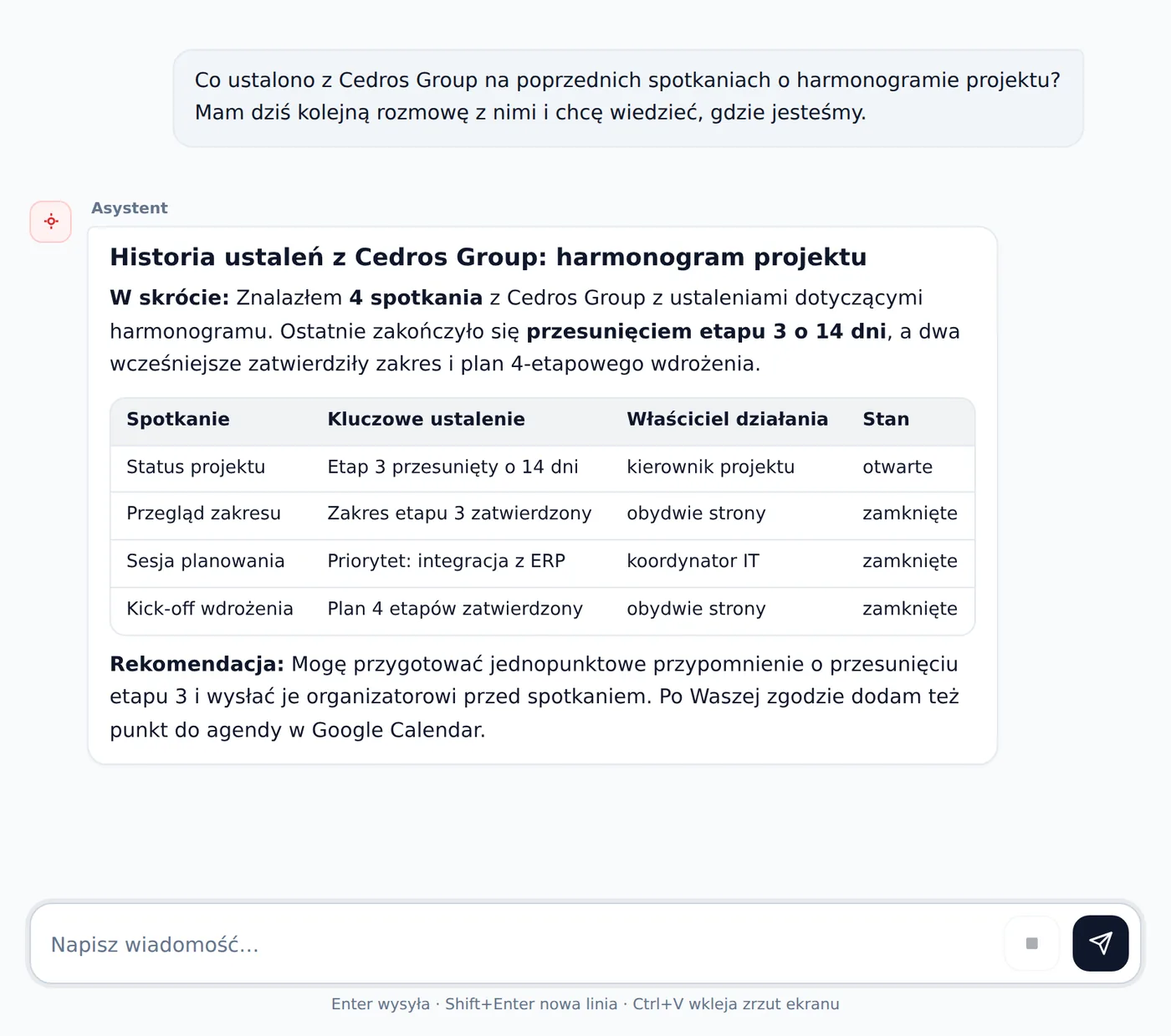
Zamiast przeszukiwać archiwum maili przez pół godziny, pytasz asystenta i wchodzisz na rozmowę z pełnym kontekstem historii ustaleń.
Co ustalono z Cedros Group na poprzednich spotkaniach o harmonogramie projektu? Mam dziś kolejną rozmowę z nimi i chcę wiedzieć, gdzie jesteśmy.
Karta w narzędziu
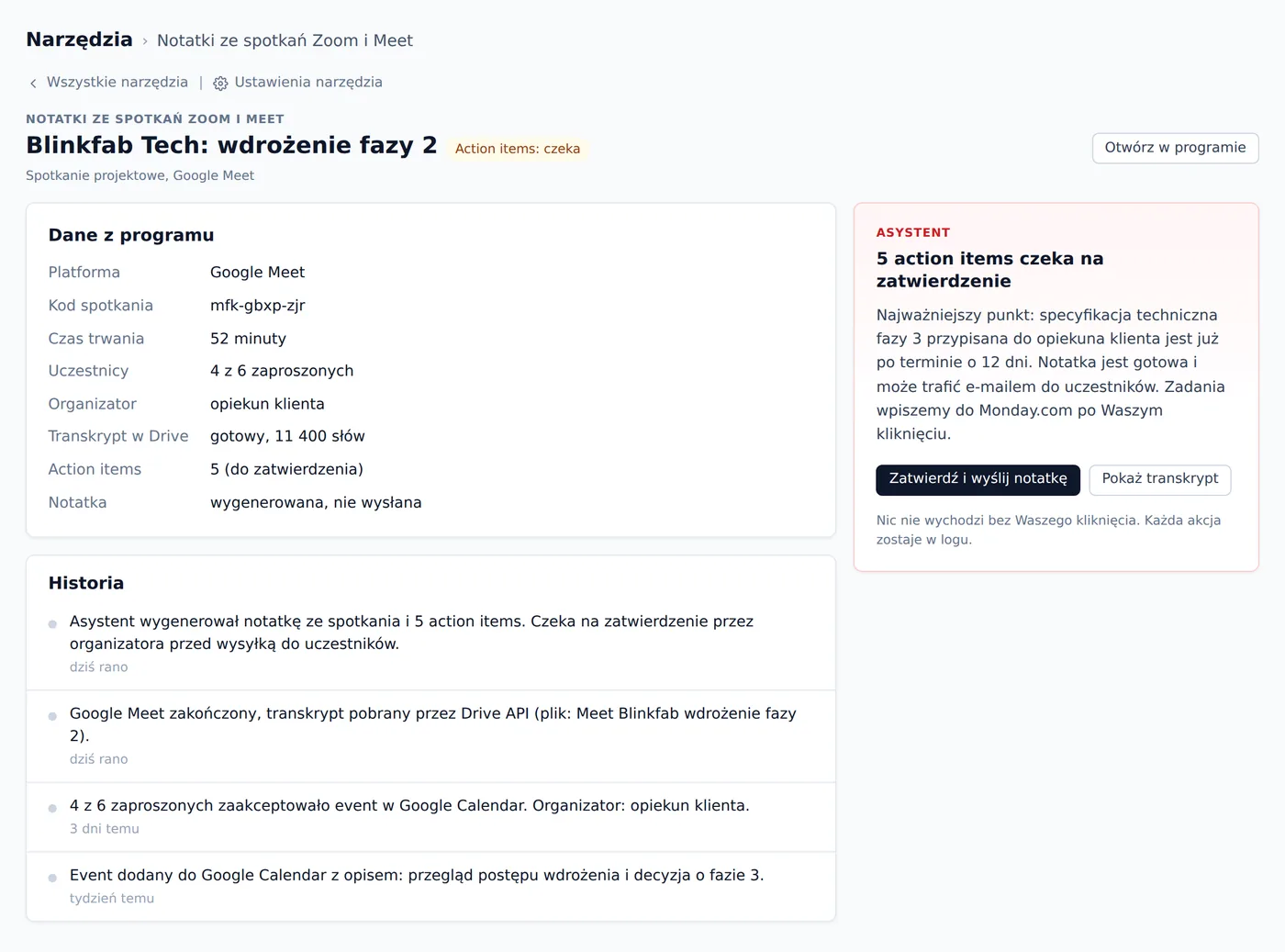
Karta pokazuje pełny kontekst jednego spotkania: od eventu w kalendarzu po gotowe zadania i draft notatki, wszystko w jednym miejscu przed zatwierdzeniem.
Jeden ekran zastępuje ręczne przeglądanie nagrań i e-maili po spotkaniu: notatka i zadania są gotowe do zatwierdzenia, zanim wrócisz do biurka.
Ekrany na danych przykładowych. Narzędzie dla Waszej firmy układamy pod Wasz sposób pracy: inne kolumny, inne progi, inne powiadomienia.
Co podłączamy
Zaczynamy od odczytu danych. Zapis i akcje w systemie Zoom i Google Meet włączamy dopiero wtedy, gdy sami tego chcecie.
CzytamyPlik wideo i audio ze spotkania zapisywany automatycznie w chmurze Zoom po zakończeniu rozmowy
AsystentPobiera nagranie jako źródło do dalszego przetwarzania, bez ręcznego pobierania pliku przez użytkownika
CzytamyPlik tekstowy transkrypcji dołączony do nagrania, dostępny przez zakładkę Recording > Cloud Recording > Audio Transcript
AsystentAnalizuje pełny tekst rozmowy i wyciąga podsumowanie, listę ustaleń oraz action items z przypisanymi osobami
CzytamyDokument Google z transkryptem spotkania Meet, tworzony automatycznie przez Google Workspace i zapisywany na Google Drive
AsystentOdczytuje treść dokumentu przez Google Drive API i przetwarza go identycznie jak transkrypt Zoom
CzytamyLista uczestników spotkania z potwierdzeniem udziału, pobierana przez raport Meeting Participants po zakończeniu sesji
AsystentPrzypisuje action items do konkretnych osób z listy i wpisuje ich jako właścicieli zadań w narzędziu projektowym
CzytamyTytuł spotkania, opis eventu, lista zaproszonych z informacją o akceptacji, przypisany klient lub projekt
AsystentOdczytuje kontekst spotkania i kieruje notatki oraz zadania do właściwej tablicy na podstawie tytułu eventu i reguł nazewnictwa
CzytamyIndeksowane notatki ze spotkań posortowane po kliencie, dacie i projekcie, przechowywane na serwerze firmy
AsystentOdpowiada na pytania o historię spotkań z cytatem z notatki, datą i listą uczestników konkretnej rozmowy
CzytamyZadania tworzone w Asanie, Jirze, Monday.com lub ClickUp z tytułem, opisem, przypisaną osobą i linkiem do notatki
AsystentTworzy zadania po zatwierdzeniu przez organizatora i dołącza fragment transkryptu, z którego wynikało dane ustalenie
O co pytają w praktyce
Po polsku, jak koledze z pracy. Asystent odpowiada na danych z Waszego programu, a nie z ogólnej wiedzy.
- „Co ustalono z firmą Kowalski i Wspólnicy w trzecim kwartale na temat harmonogramu dostaw?”
- „Które zadania ze spotkań sprzedażowych z tego miesiąca są nadal otwarte?”
- „Kto był na spotkaniu wdrożeniowym z klientem ABC w lipcu i co wtedy zdecydowaliśmy?”
- „Czy notatka z wczorajszego spotkania trafiła już do tablicy w Monday.com?”
Co się zmienia
Ustalenia ze spotkań przestają przepadać między rozmową a mailem z pytaniem, bo notatka z zadaniami trafia do zespołu i narzędzia projektowego automatycznie.
Asystent działa na Waszym serwerze, na Waszych uprawnieniach. Każdy odczyt i każda akcja zostawiają ślad w logu. Program zostaje tam, gdzie jest, razem z historią danych i nawykami zespołu.
O programie
Zoom i Google Meet to platformy wideokonferencyjne używane przez firmy prowadzące regularne spotkania z klientami, przeglądy projektowe i rozmowy handlowe. Na co dzień każde spotkanie można nagrać w chmurze, a platforma automatycznie tworzy plik transkryptu dostępny po kilku minutach od zakończenia rozmowy.
Integracja obejmuje nagrania i transkrypty ze spotkań, listy uczestników z Zoom Reports API lub Google Calendar, opisy eventów z przypisanym klientem lub projektem oraz bazę wektorową historii notatek. Dane surowe trzymane są w chmurze platformy (Zoom Cloud lub Google Drive), po przetworzeniu lądują na serwerze firmy i w wybranym narzędziu projektowym.
Gdzie to działa najlepiej
Handlowiec po spotkaniu
Po godzinnym spotkaniu sprzedażowym z klientem handlowiec zamknął Zoom i wraca do innych zadań. Żadna notatka nie istnieje jeszcze w systemie, ustalenia są tylko w głowach uczestników.
Z asystentem: Asystent wysyła e-mail z podsumowaniem, listą ustaleń i zadaniami do zatwierdzenia około 10 minut po zakończeniu. Handlowiec jednym kliknięciem zatwierdza action items, które trafiają do tablicy w Monday.com.
Menedżer projektu
Menedżer ma dziś kolejne spotkanie z klientem i nie pamięta, co dokładnie ustalono dwa miesiące temu na temat harmonogramu dostaw. Sprawdzenie maili zajęłoby pół godziny.
Z asystentem: Pyta asystenta przed rozmową i dostaje odpowiedź z cytatem z notatki, datą spotkania i listą uczestników. Wchodzi na rozmowę z pełnym kontekstem, bez przeszukiwania skrzynki mailowej.
Nowy pracownik sprzedaży
Pracownik przejął opiekę nad klientem po osobie, która odeszła z firmy. Nie zna historii rozmów, a klient wraca do ustaleń sprzed roku.
Z asystentem: Pyta asystenta o wszystkie spotkania z tym klientem z ostatnich 12 miesięcy i dostaje przegląd głównych ustaleń z każdej rozmowy, bez przeglądania archiwum mailowego ani Notiona.
Jak się łączymy
Łączymy się z Zoom przez Zoom Cloud Recording API i Zoom Reports API, z Google Meet przez Google Drive API. Oba połączenia działają wyłącznie w trybie odczytu: asystent pobiera nagrania, transkrypty i listy uczestników, ale nie zmienia żadnych danych w platformie.
Asystent działa na serwerze firmy lub w chmurze klienta. Do modelu trafia tylko to, co potrzebne do odpowiedzi, bez trenowania cudzych modeli na danych klienta. Zapis zadań do narzędzia projektowego następuje przez API wyłącznie po ręcznym zatwierdzeniu przez organizatora spotkania, nigdy automatycznie.
Czego potrzebujemy od Was
- Zoom Pro lub wyższy albo Google Workspace Business Standard z aktywną transkrypcją w chmurze
- Włączona funkcja Audio Transcript w ustawieniach konta Zoom lub transkrypcja aktywna w konsoli Google Admin
- Wewnętrzny dokument opisujący sposób informowania uczestników zewnętrznych o nagrywaniu
- Dostęp do API wybranego narzędzia projektowego (Asana, Jira, Monday.com lub ClickUp)
- Ustalona konwencja nazewnictwa eventów w kalendarzu, żeby asystent wiązał spotkanie z klientem lub projektem
Czego asystent nie robi
- Nie tworzy zadań w narzędziu projektowym bez zatwierdzenia przez organizatora spotkania.
- Nie włącza nagrywania ani transkrypcji w Zoom lub Meet, robi to platforma na podstawie ustawień konta.
- Nie rozstrzyga samodzielnie, które fragmenty rozmowy są wiążącymi ustaleniami, a które luźnym komentarzem.
- Nie zastępuje prawnej dokumentacji spotkań: notatka AI to pomoc operacyjna, nie dokument z mocą umowy.
Częste pytania
Co się dzieje, gdy uczestnik nie wyraził zgody na nagrywanie?
Jeśli zgoda nie była kompletna, transkrypt danego spotkania nie trafia do analizy. Na etapie konfiguracji ustalamy regułę, że przetwarzamy tylko nagrania oznaczone jako zatwierdzone. Spotkanie bez potwierdzenia zgód jest pomijane, żeby nie naruszać wymogów RODO.
Czy asystent rozpoznaje, kto konkretnie mówił w transkrypcie?
Zoom i Google Meet oznaczają wypowiedzi imieniem uczestnika, o ile dołączył do spotkania na zalogowane konto. Asystent korzysta z tych oznaczeń przy przypisywaniu action items. Jeśli ktoś dołączył bez logowania, jego wypowiedzi trafiają bez przypisania właściciela zadania.
Czy możemy wybrać, które spotkania są przetwarzane przez asystenta?
Tak. Na etapie konfiguracji ustalamy reguły filtrowania: np. przetwarza tylko spotkania z konkretnym tagiem w tytule lub z kalendarza wybranych pracowników. Spotkania prywatne czy rekrutacyjne można wyłączyć przez brak tagu lub oddzielny kalendarz. Nic nie trafia do analizy bez wpasowania w ustalone reguły.
Co z historią notatek, gdy pracownik odpowiedzialny za rozmowy z klientem odchodzi z firmy?
Historia notatek zostaje w bazie wektorowej i jest dostępna dla nowej osoby od razu. Asystent odpowiada na pytania o spotkania bez względu na to, kto był ich organizatorem. Nowy pracownik nie zaczyna od zera, tylko od pytania: pokaż spotkania z klientem X z ostatnich 12 miesięcy.
Jak zaczynamy
- Bezpłatna prezentacja. Mówicie, na czym pracujecie i co Was korkuje. Mówimy wprost, czy da się to spiąć, a jeśli nie ma czego automatyzować, też to powiemy.
- Do 2 tygodni testów. Dostęp do portalu tego samego dnia, podłączenie w trybie odczytu, sprawdzacie na własnych danych.
- Rozszerzanie. Kolejne moduły i akcje dokładamy, gdy zespół ufa temu, co dostaje. W abonamencie jest wdrożenie, integracja, szkolenie i opieka.
Inne programy: komunikacja, projekty i biuro
Zoom i Google Meet jest znakiem towarowym swojego właściciela. Nie jesteśmy z nim powiązani ani przez niego autoryzowani. Nazwy używamy wyłącznie po to, żeby wskazać, z jakim programem integrujemy asystenta.