
Integracje / Typeform
Obsługa klienta i marketing
Integracja AI: Typeform
Podłączamy Responses API i webhooki Typeform, żeby asystent odczytywał każde nowe zgłoszenie z tablicy answers zaraz po wysłaniu. Z danych formularza asystent klasyfikuje zgłoszenia, streszcza otwarte odpowiedzi z ankiet i wykrywa niekompletne wnioski przed przekazaniem pracownikowi.
Po prezentacji do 2 tygodni testów, z dostępem tego samego dnia. Płacicie dopiero po decyzji.
W skrócie
Jak asystent AI łączy się z systemem Typeform?
Łączymy się z Typeform przez REST API (api.typeform.com) z autoryzacją Bearer token. Token generujecie w ustawieniach konta w sekcji Personal tokens.
- Na start potrzebujemy
- Konto Typeform z prawami właściciela lub admina formularza do wygenerowania tokenu API
- Czego asystent nie robi
- Nie modyfikuje odpowiedzi ani struktury formularza w Typeform bez wyraźnego polecenia z potwierdzeniem
- Gdzie są dane
- Na Waszym serwerze. Zaczynamy od odczytu, zapis włączacie sami.
Dane z Typeform w czacie i we własnym module
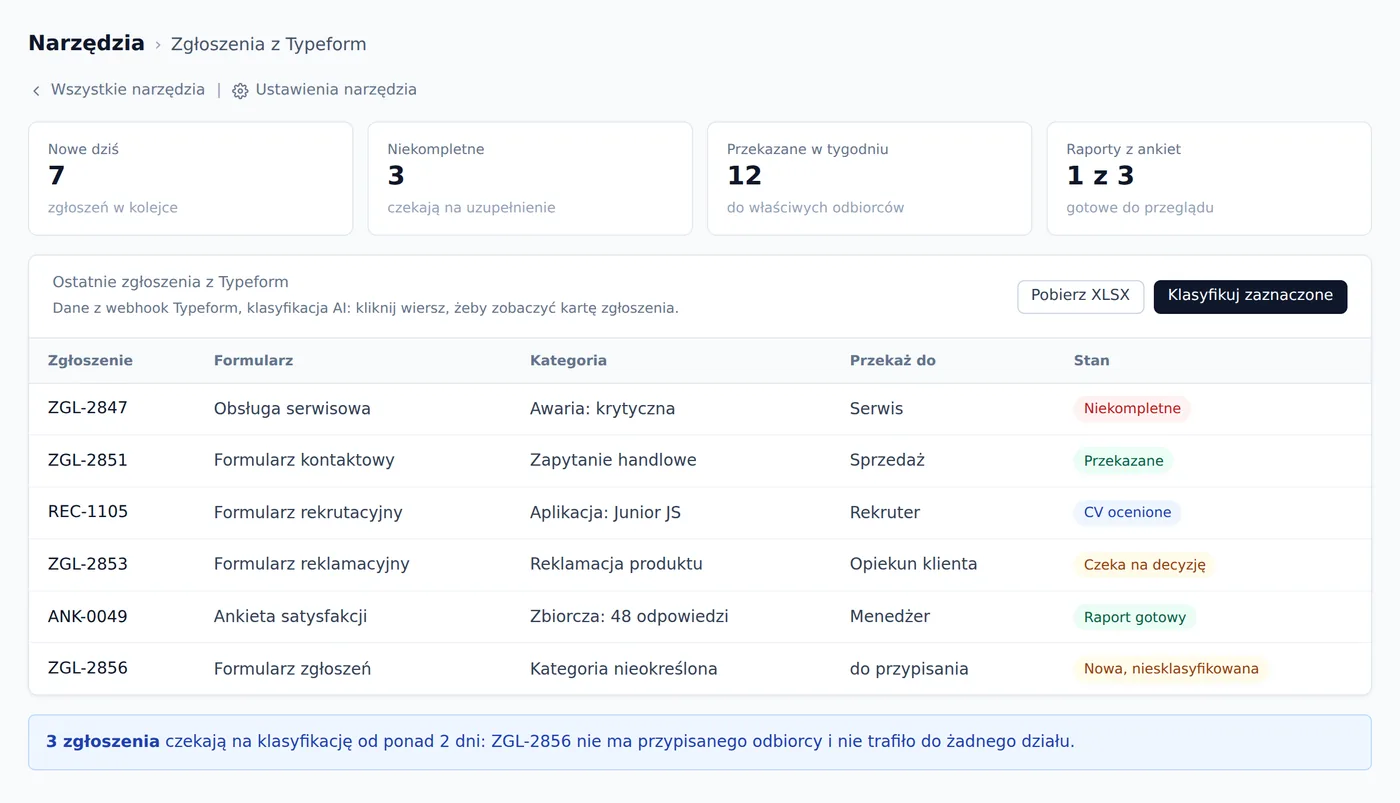
Pracujecie na dwa sposoby. W czacie pytacie o cokolwiek z programu i dostajecie odpowiedź na Waszych danych. Do rzeczy, które wracają co dzień, budujemy w portalu osobne narzędzie: Zgłoszenia z Typeform. Moduł odbiera każde nowe zgłoszenie z Typeform przez webhook i klasyfikuje je według treści pól formularza. Widzicie gotową listę z kategorią, oceną kompletności i sugestią właściwego odbiorcy, zanim otworzycie skrzynkę.
- Odbiera każde zgłoszenie z Typeform w czasie rzeczywistym, zaraz po wysłaniu przez klienta
- Klasyfikuje typ i priorytet zgłoszenia na podstawie Waszych pól formularza
- Wskazuje Wam brakujące dane w niekompletnych wnioskach przed przekazaniem do działu
- Streszcza odpowiedzi z ankiet w raport z dominującymi tematami dla Waszego menedżera
- Ocenia CV z pola file_upload według Waszych kryteriów i zwraca wynik przed selekcją
Pytanie w czacie
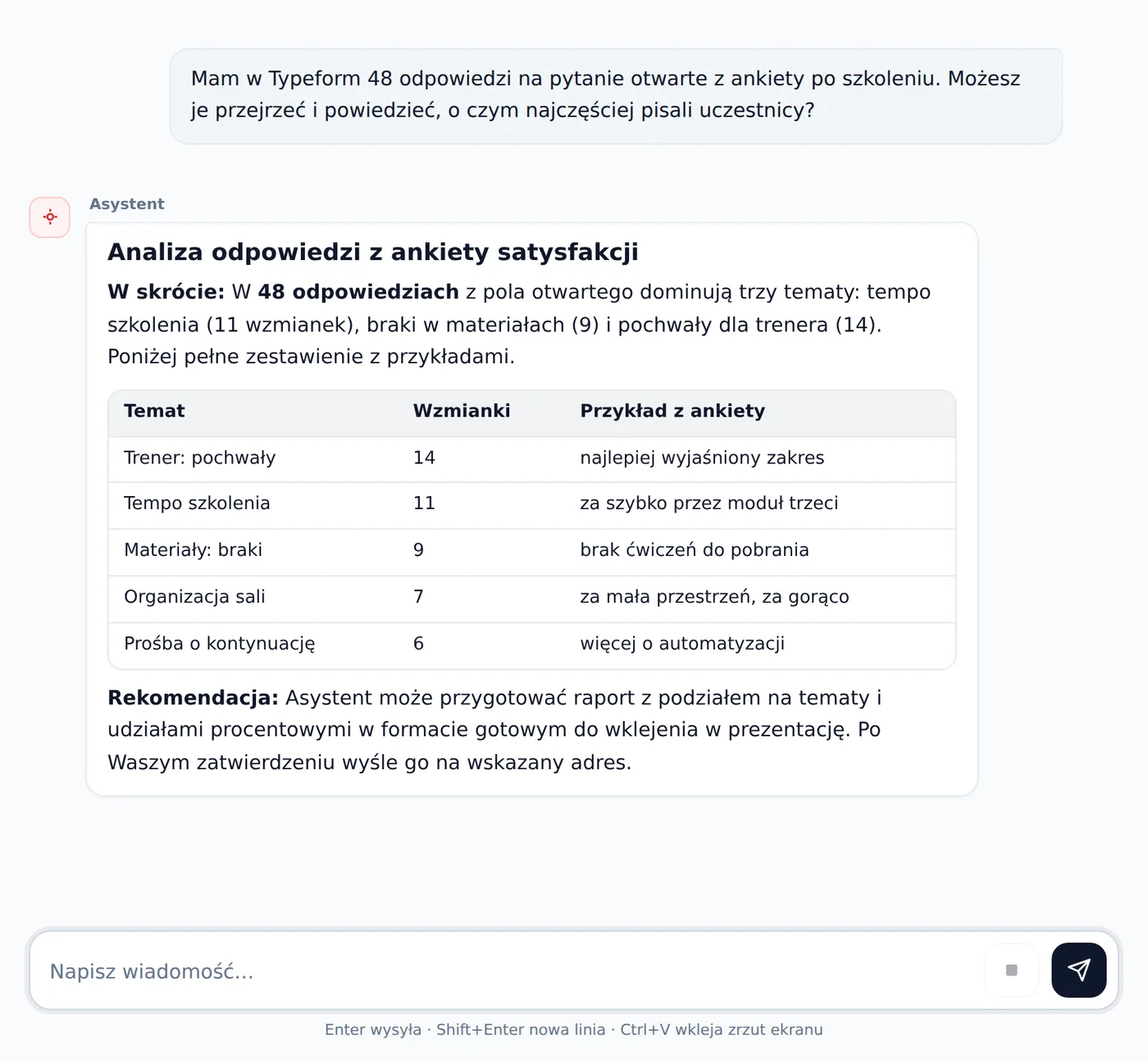
Asystent przechodzi przez odpowiedzi z pola long_text i zwraca zwięzły raport z dominującymi tematami oraz przykładami sformułowań, gotowy do przedstawienia Waszemu menedżerowi.
Mam w Typeform 48 odpowiedzi na pytanie otwarte z ankiety po szkoleniu. Możesz je przejrzeć i powiedzieć, o czym najczęściej pisali uczestnicy?
Karta w narzędziu
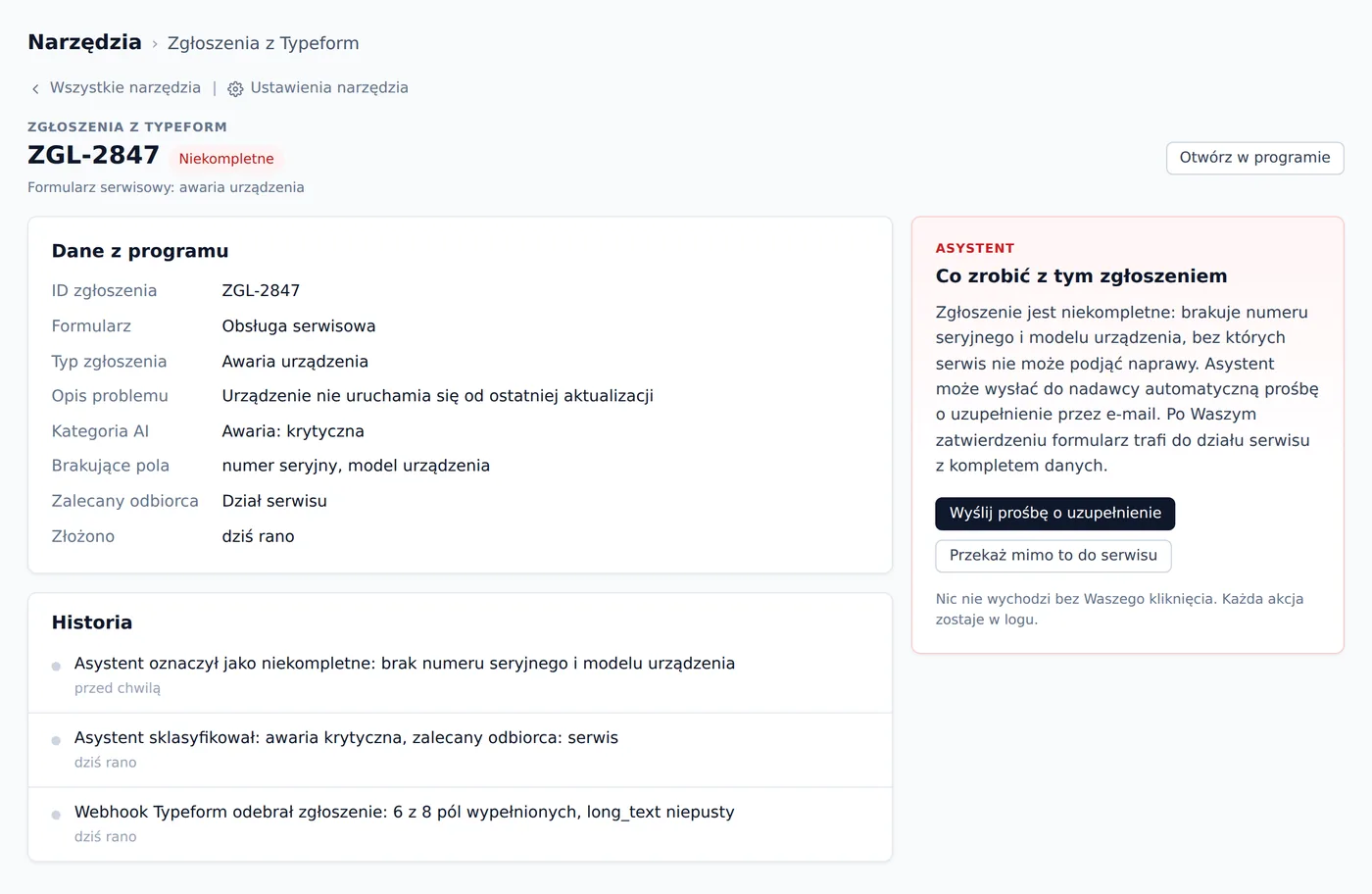
Karta jednego zgłoszenia z tablicy modułu: treść pól z Typeform, klasyfikacja AI i podpowiedź, co zrobić, zanim przekażecie formularz do właściwego działu.
Moduł pokazuje wszystkie nowe zgłoszenia z Typeform posortowane według priorytetu: każde z przypisaną kategorią, oceną kompletności i sugestią odbiorcy, żebyście mogli od razu działać.
Ekrany na danych przykładowych. Narzędzie dla Waszej firmy układamy pod Wasz sposób pracy: inne kolumny, inne progi, inne powiadomienia.
Co podłączamy
Zaczynamy od odczytu danych. Zapis i akcje w systemie Typeform włączamy dopiero wtedy, gdy sami tego chcecie.
CzytamyPayload JSON z pełnym zestawem odpowiedzi, typami pól i znacznikiem czasu wysłania
AsystentOdbiera zgłoszenie w czasie rzeczywistym i uruchamia klasyfikację lub sprawdzenie kompletności zaraz po wysłaniu
CzytamyPełna treść otwartej odpowiedzi opisującej problem, zapytanie lub potrzebę klienta
AsystentKlasyfikuje zgłoszenie, przypisuje kategorię z uzasadnieniem i ocenia, czy opis jest wystarczająco konkretny do podjęcia działania
CzytamyLista odpowiedzi z jednego pola otwartego zebrana z wielu wypełnień przez Responses API
AsystentStreszcza powtarzające się tematy i sugestie ze wszystkich odpowiedzi w zwięzły raport dla menedżera
CzytamyURL do pliku CV, specyfikacji lub zdjęcia z serwerów Typeform, ważny przez ograniczony czas po wysłaniu
AsystentPobiera plik zaraz po odebraniu webhooka, czyta treść i ocenia według zadanych kryteriów przed przekazaniem rekruterowi lub opiekunowi
CzytamyWybrana wartość z listy, np. typ klienta, rodzaj problemu lub czy zgłoszenie dotyczy awarii
AsystentŁączy wybór z treścią otwartych pól i doprecyzowuje kategorię lub wskazuje właściwego odbiorcę zgłoszenia
CzytamyZestaw pól z danymi kandydata: imię, stanowisko, link do portfolio oraz URL do pliku CV z file_upload
AsystentPobiera CV, ocenia spełnienie wymagań z ogłoszenia i zwraca rekruterowi skróconą ocenę z listą spełnionych i brakujących kryteriów
CzytamyLista pytań z identyfikatorami pól i typami, pobrana raz i używana do mapowania odpowiedzi
AsystentPrzypisuje wartości z tablicy answers do kontekstu pytań, żeby poprawnie interpretować dane nawet przy logice warunkowej
O co pytają w praktyce
Po polsku, jak koledze z pracy. Asystent odpowiada na danych z Waszego programu, a nie z ogólnej wiedzy.
- „Jakie tematy najczęściej powtarzają się w otwartych odpowiedziach z ankiet po szkoleniach?”
- „Które zgłoszenia z ostatniego tygodnia są niekompletne i czego dokładnie brakuje?”
- „Do kogo przekierować to zgłoszenie i jaką kategorię mu przypisać?”
- „Podsumuj, co klienci pisali w polu z sugestiami w tym miesiącu”
Co się zmienia
Pracownicy przestają ręcznie sortować skrzynkę, bo każde zgłoszenie trafia do właściwej osoby z gotową klasyfikacją w kilkadziesiąt sekund od wysłania formularza.
Asystent działa na Waszym serwerze, na Waszych uprawnieniach. Każdy odczyt i każda akcja zostawiają ślad w logu. Program zostaje tam, gdzie jest, razem z historią danych i nawykami zespołu.
O programie
Typeform to platforma do tworzenia formularzy online, ankiet i procesów zbierania danych. Wyróżnia ją interfejs, w którym pytania pojawiają się jedno po drugim, co zwiększa odsetek wypełnień. Firmy używają go do zbierania zgłoszeń kontaktowych, ankiet satysfakcji, formularzy rekrutacyjnych i badań potrzeb klientów. Konfiguracja formularzy odbywa się w przeglądarce, a każdy formularz ma swój unikalny link do udostępnienia.
Odpowiedzi trafiają do panelu Typeform, skąd można je przeglądać, filtrować i eksportować do pliku CSV. Każde zgłoszenie przechowywane jest na serwerach Typeform w chmurze. Formularz obsługuje różne typy pól: krótki i długi tekst, wybór wielokrotny, przesyłanie plików i daty. Oprócz własnego panelu dane dostępne są przez Responses API i webhooki, co pozwala na automatyczny odbiór każdej nowej odpowiedzi przez zewnętrzny system.
Gdzie to działa najlepiej
Koordynator działu serwisu
Każdego rana ktoś w firmie przeglądał skrzynkę, oddzielał zgłoszenia awaryjne od zapytań ofertowych i przekazywał je odpowiednim osobom. Przy kilkunastu dziennie zajmowało to ponad godzinę, a pilne awarie zdarzało się zauważać z opóźnieniem.
Z asystentem: Asystent klasyfikuje każde zgłoszenie w kilkadziesiąt sekund od wysłania i przesyła je do właściwej osoby z jednozdaniowym uzasadnieniem, bez czekania na poranny przegląd skrzynki.
Menedżer produktu lub szkoleń
Po miesięcznej ankiecie satysfakcji menedżer miał kilkaset odpowiedzi na pytanie otwarte w Typeform. Czytanie ich po kolei zajmowało pół dnia, a i tak trudno było wyłapać, które problemy się powtarzają i co klienci konkretnie sugerują.
Z asystentem: Asystent przechodzi przez wszystkie odpowiedzi i zwraca raport: jakie tematy dominują, co respondenci chwalili, a co opisywali jako niejasne, z konkretnymi sformułowaniami powtarzającymi się najczęściej.
Specjalista HR
Firma zbierała zgłoszenia rekrutacyjne przez Typeform: kandydaci wypełniali formularz i dołączali CV przez pole file_upload. Przy kilkudziesięciu aplikacjach tygodniowo wstępny przegląd zajmował rekruterowi kilka godzin przed selekcją.
Z asystentem: Asystent pobiera każde CV zaraz po zgłoszeniu, ocenia je według zadanych kryteriów stanowiska i zwraca rekruterowi skróconą ocenę z listą spełnionych i brakujących wymagań, zanim ten otworzy formularz.
Jak się łączymy
Łączymy się z Typeform przez REST API (api.typeform.com) z autoryzacją Bearer token. Token generujecie w ustawieniach konta w sekcji Personal tokens. Do odbioru danych w czasie rzeczywistym konfigurujemy webhook: w ustawieniach formularza wpisujecie URL serwera, pod który Typeform wysyła POST z każdą nową odpowiedzią zaraz po wysłaniu formularza.
Asystent działa po stronie serwera portalu w trybie odczytu: pobiera odpowiedzi z Responses API i odbiera webhooki, ale nie modyfikuje danych formularza ani odpowiedzi w Typeform. Pliki przesłane przez wypełniającego pobieramy przez URL zwrócony w payload webhooka od razu po jego odebraniu, bo token dostępu do pliku wygasa po pewnym czasie.
Czego potrzebujemy od Was
- Konto Typeform z prawami właściciela lub admina formularza do wygenerowania tokenu API
- Personal token z ustawień konta Typeform (sekcja Personal tokens)
- Adres URL serwera dostępny z internetu do odbioru webhooków od Typeform
- Identyfikatory formularzy (Form ID), z których chcemy odbierać zgłoszenia
- Osoba po stronie firmy, która zdefiniuje kategorie klasyfikacji i kryteria kompletności zgłoszeń
Czego asystent nie robi
- Nie modyfikuje odpowiedzi ani struktury formularza w Typeform bez wyraźnego polecenia z potwierdzeniem
- Nie wysyła maili do wypełniających samodzielnie: przygotowuje treść, a wysyłkę wykonuje kod systemu
- Nie podejmuje decyzji biznesowych: klasyfikuje i sygnalizuje, ale człowiek zatwierdza i przekazuje zgłoszenie
- Nie przechowuje na stałe plików pobranych z Typeform: pobiera je do analizy i nie tworzy kopii poza folderem roboczym
Częste pytania
Czy integracja działa z każdym formularzem na koncie Typeform?
Tak, możemy podłączyć dowolną liczbę formularzy. Webhook i dostęp przez API konfigurujemy osobno dla każdego formularza według jego Form ID. Wystarczy jeden Personal token do całego konta, żeby obsługiwać kilka lub kilkanaście formularzy w jednej integracji.
Co się stanie ze zgłoszeniem, jeśli serwer będzie chwilowo niedostępny?
Typeform ponowi wysyłkę webhooka przez ograniczony czas. Żeby nie gubić zgłoszeń, konfigurujemy dodatkowe sprawdzanie przez Responses API z filtrowaniem po dacie: po każdej przerwie system nadrabia zaległości i przetwarza zgłoszenia, które webhook mógł pominąć.
Czy wypełniający zobaczy jakąś zmianę w formularzu po uruchomieniu integracji?
Nie. Formularz wygląda i działa dokładnie tak samo jak przed integracją. Webhook i API działają w tle po stronie serwera i wypełniający nie widzi żadnej różnicy w przebiegu ani wyglądzie formularza.
Jak długo są dostępne pliki przesłane w polu file_upload po wypełnieniu formularza?
Pliki trafiają na serwery Typeform i dostępne są pod URL z tokenem dostępu, który wygasa po pewnym czasie. Dlatego pobieramy je zaraz po odebraniu webhooka: opóźnienie może sprawić, że link przestanie działać przed pobraniem pliku.
Jak zaczynamy
- Bezpłatna prezentacja. Mówicie, na czym pracujecie i co Was korkuje. Mówimy wprost, czy da się to spiąć, a jeśli nie ma czego automatyzować, też to powiemy.
- Do 2 tygodni testów. Dostęp do portalu tego samego dnia, podłączenie w trybie odczytu, sprawdzacie na własnych danych.
- Rozszerzanie. Kolejne moduły i akcje dokładamy, gdy zespół ufa temu, co dostaje. W abonamencie jest wdrożenie, integracja, szkolenie i opieka.
Inne programy: obsługa klienta i marketing
Typeform jest znakiem towarowym swojego właściciela. Nie jesteśmy z nim powiązani ani przez niego autoryzowani. Nazwy używamy wyłącznie po to, żeby wskazać, z jakim programem integrujemy asystenta.