
Integracje / Skrzynka e-mail i OCR faktur
Dokumenty i dane firmy
Integracja AI: Skrzynka e-mail i OCR faktur
Czytamy faktury z załączników, segregujemy pocztę i zostawiamy Wam akceptację przed księgowaniem. Nic nie idzie dalej bez zgody człowieka.
Po prezentacji do 2 tygodni testów, z dostępem tego samego dnia. Płacicie dopiero po decyzji.
W skrócie
Jak asystent AI łączy się z systemem Skrzynka e-mail i OCR faktur?
Łączymy się ze skrzynką przez protokół IMAP lub przez API Microsoft 365 albo Google Workspace. Asystent pracuje wyłącznie w trybie odczytu: pobiera wiadomości i załączniki, ale nie wysyła nic samodzielnie, nie usuwa maili ani nie przenosi wiadomości bez wyraźnej konfiguracji.
- Na start potrzebujemy
- Dostęp do skrzynki firmowej przez IMAP lub konto Microsoft 365 albo Google Workspace
- Czego asystent nie robi
- Asystent nie księguje faktur samodzielnie, każdy wpis czeka w buforze na zatwierdzenie przez pracownika
- Gdzie są dane
- Na Waszym serwerze. Zaczynamy od odczytu, zapis włączacie sami.
Dane z Skrzynka e-mail i OCR faktur w czacie i we własnym module
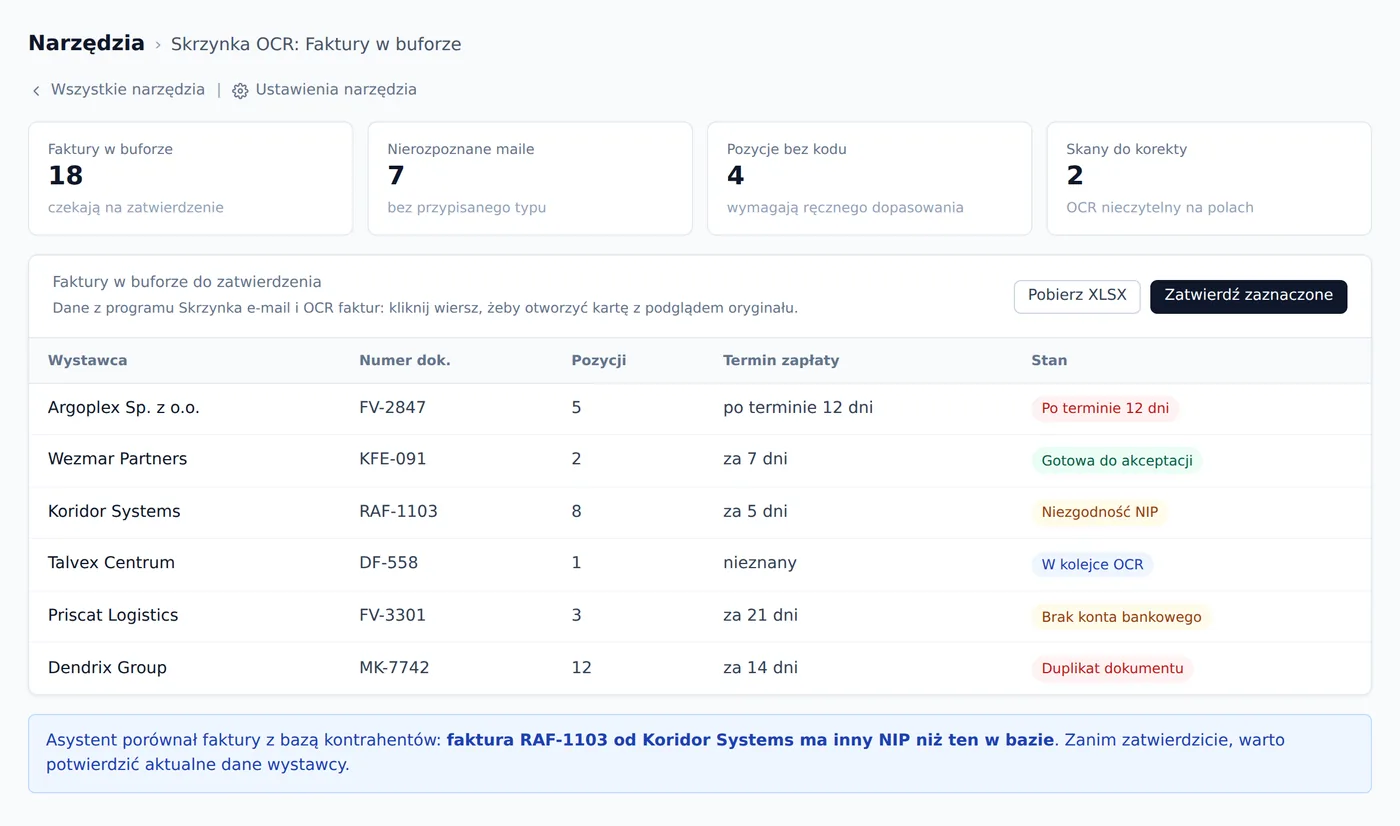
Pracujecie na dwa sposoby. W czacie pytacie o cokolwiek z programu i dostajecie odpowiedź na Waszych danych. Do rzeczy, które wracają co dzień, budujemy w portalu osobne narzędzie: Skrzynka OCR: Faktury w buforze. W portalu budujemy ekran buforu faktur z programu Skrzynka e-mail i OCR faktur: każdy dokument przetworzony przez OCR trafia tu z wypełnionymi polami i czeka na Wasze zatwierdzenie. Widzicie stan każdego wpisu, podgląd oryginału i niezgodności wykryte przez asystenta. Żaden wpis nie trafia do systemu księgowego bez Waszej zgody.
- Wyciąga z Waszych PDF-ów NIP, numer dokumentu, pozycje i termin zapłaty
- Oznacza niezgodności w dokumentach: zdublowane NIP, brakujące konto, duplikaty
- Pokazuje Wam podgląd oryginału obok wypełnionych pól w buforze
- Zatwierdzone wpisy przekazuje do Waszego systemu księgowego jednym kliknięciem
- Klasyfikuje maile ze Waszej skrzynki i kieruje do właściwego folderu lub działu
Pytanie w czacie
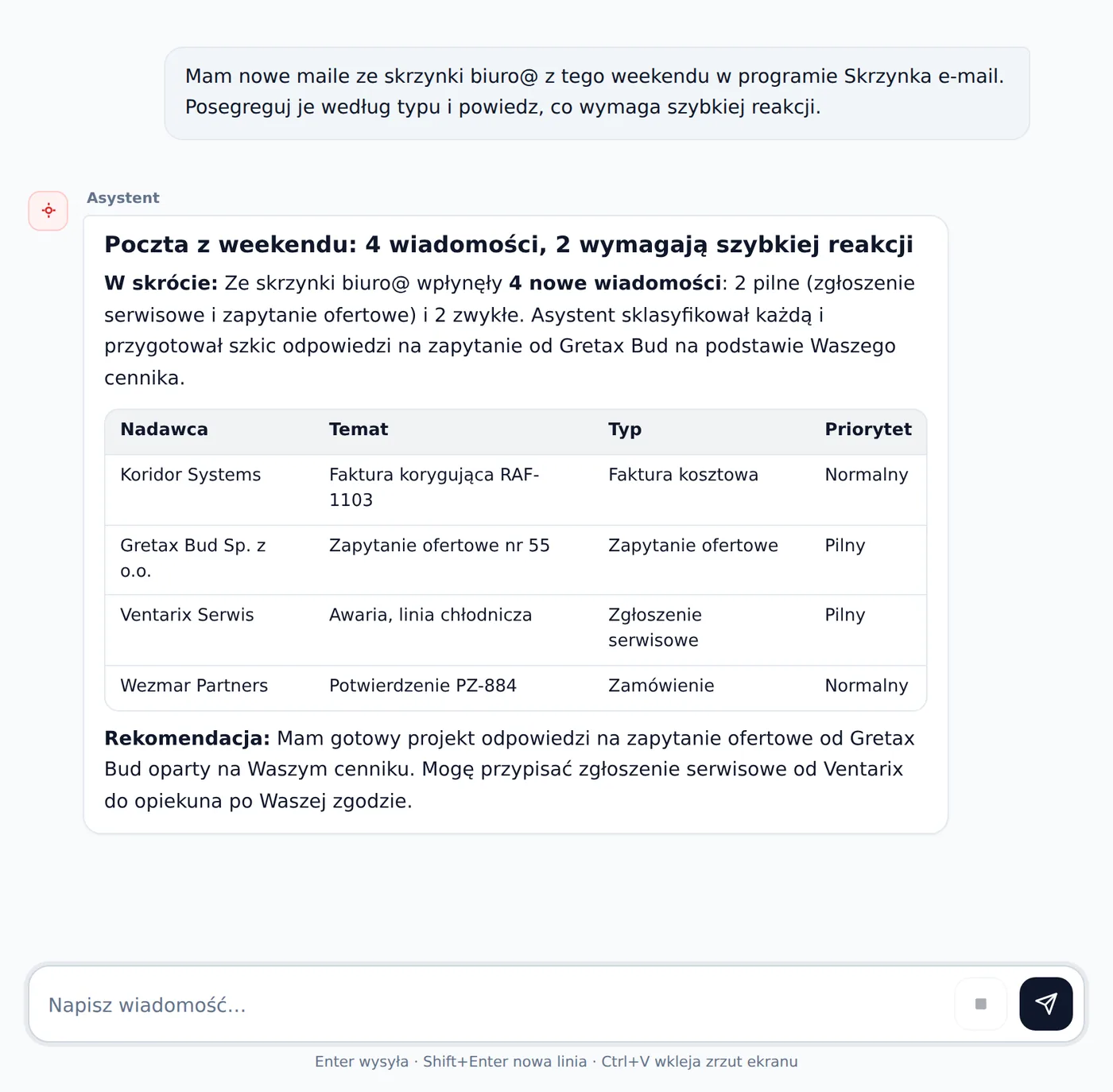
Zanim otworzyliście skrzynkę, asystent posegregował pocztę z weekendu i przygotował szkic odpowiedzi na zapytanie ofertowe.
Mam nowe maile ze skrzynki biuro@ z tego weekendu w programie Skrzynka e-mail. Posegreguj je według typu i powiedz, co wymaga szybkiej reakcji.
Karta w narzędziu
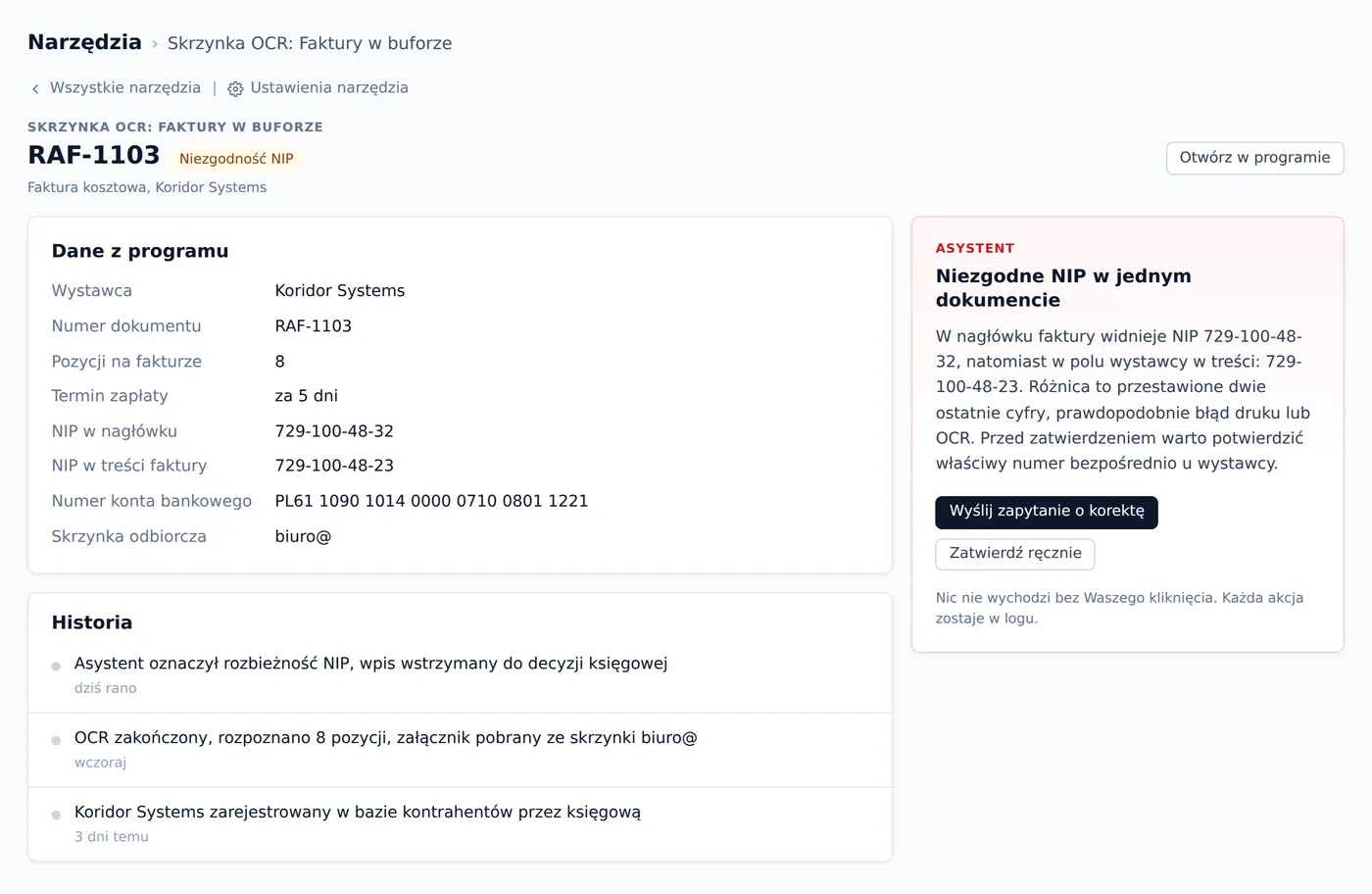
Karta jednej faktury pokazuje rozbieżność NIP wykrytą przez OCR i daje Wam wybór: poprosić wystawcę o korektę albo zatwierdzić ręcznie.
Widzicie wszystkie faktury z poczty w jednym buforze: pola wypełnione, niezgodności oznaczone, zatwierdzenie jednym kliknięciem.
Ekrany na danych przykładowych. Narzędzie dla Waszej firmy układamy pod Wasz sposób pracy: inne kolumny, inne progi, inne powiadomienia.
Co podłączamy
Zaczynamy od odczytu danych. Zapis i akcje w systemie Skrzynka e-mail i OCR faktur włączamy dopiero wtedy, gdy sami tego chcecie.
CzytamyNIP wystawcy, numer dokumentu, data wystawienia i sprzedaży, pozycje z ilościami i cenami, kwoty VAT, numer konta, termin płatności
AsystentPrzetwarza załącznik przez OCR, wyciąga pola strukturalne i tworzy wpis w buforze systemu księgowego gotowy do zatwierdzenia przez pracownika
CzytamyTyp wiadomości: faktura, zamówienie, reklamacja, zapytanie ofertowe lub korespondencja ogólna; nadawca; temat wiadomości
AsystentKlasyfikuje każdy przychodzący mail i kieruje go do odpowiedniego folderu lub przypisuje do właściwego pracownika albo działu
CzytamyDane zamawiającego, numer ZK, lista pozycji z indeksami produktów, ilości, ceny jednostkowe, warunki dostawy
AsystentDopasowuje indeksy z zamówienia do kartotek w systemie magazynowym i buduje tabelę mapowania kodów własnych klienta na indeksy wewnętrzne
CzytamyDane zgłaszającego, opis usterki, numer seryjny urządzenia (jeśli podany), priorytet wynikający ze słów kluczowych w treści maila
AsystentTworzy gotowe zgłoszenie w systemie serwisowym lub CRM i przypisuje je do odpowiedniego opiekuna przed otwarciem skrzynki przez pracownika
CzytamyTreść przychodzącego maila, historia korespondencji z tym kontrahentem, baza wiedzy: cenniki i standardowe warunki dostaw
AsystentPrzygotowuje szkic odpowiedzi oparty wyłącznie na danych z bazy wiedzy, oznacza pola wymagające uzupełnienia przez człowieka, gdy brakuje informacji
CzytamyTekst rozpoznany z obrazu przez OCR, każde pole dokumentu osobno: nagłówek, tabela pozycji, podsumowanie kwot
AsystentOznacza nieczytelne pola jako wymagające ręcznej korekty i wskazuje dokładnie, którego fragmentu nie udało się odczytać, zamiast zgadywać wartość
O co pytają w praktyce
Po polsku, jak koledze z pracy. Asystent odpowiada na danych z Waszego programu, a nie z ogólnej wiedzy.
- „Które faktury z poczty czekają na akceptację?”
- „Czy ta faktura się zgadza z zamówieniem?”
- „Posegreguj pocztę z weekendu na sprawy pilne i resztę.”
- „Wyciągnij dane z tego załącznika do księgowania.”
Co się zmienia
Faktury z maila trafiają do systemu bez przepisywania, ale nic nie idzie dalej bez zgody człowieka.
Asystent działa na Waszym serwerze, na Waszych uprawnieniach. Każdy odczyt i każda akcja zostawiają ślad w logu. Program zostaje tam, gdzie jest, razem z historią danych i nawykami zespołu.
O programie
Skrzynka e-mail i OCR faktur to narzędzie łączące firmową skrzynkę pocztową z systemem księgowym. Odbiera wiadomości przez IMAP lub API Microsoft 365 albo Google Workspace, wykrywa faktury kosztowe w załącznikach PDF i buduje z nich gotowe wpisy do buforu. Sprawdza się w firmach, gdzie kilka lub kilkanaście faktur dziennie trafia mailem od dostawców i ktoś musi je ręcznie przepisywać do programu.
Codzienna praca wygląda tak: rano pracownik otwiera listę gotowych wpisów, sprawdza każdy obok podglądu oryginalnego PDF i zatwierdza. Program obejmuje odbiór skrzynki, OCR załączników, segregację poczty z etykietami, kolejkę akceptacji i eksport do systemu księgowego. Wyciągnięte dane lądują w buforze lub rejestrze systemu (Comarch Optima, enova365, Symfonia, Comarch ERP XL) i czekają tam na potwierdzenie.
Gdzie to działa najlepiej
Pracownik biura
Skrzynka biuro@ przyjęła w nocy 18 faktur od dostawców w PDF. Rano pracownik otwiera program księgowy i widzi gotową listę wpisów w buforze z wypełnionymi polami: NIP wystawcy, numer dokumentu, kwoty i termin płatności.
Z asystentem: Asystent przygotował dane z każdego PDF. Pracownik przegląda wpisy obok podglądu oryginałów, zatwierdza jednym kliknięciem i zamyka temat w pół godziny zamiast w kilka godzin.
Handlowiec
Rano na skrzynce czekają trzy zapytania ofertowe od nowych kontrahentów. Każde trafiło automatycznie do folderu ZO z przygotowanym projektem odpowiedzi opartym na aktualnym cenniku i standardowych warunkach dostaw z bazy wiedzy firmy.
Z asystentem: Asystent sklasyfikował maile i zbudował szkice odpowiedzi. Handlowiec sprawdza projekt, poprawia ewentualnie jedną linijkę i wysyła, nie czytając każdego maila od zera.
Kierownik serwisu
Klient wysłał zgłoszenie serwisowe mailem: opisał usterkę, podał numer seryjny urządzenia i użył słów sugerujących pilność. Wiadomość trafiła do folderu Reklamacje z wyciągniętymi danymi i wstępnie przyznanym priorytetem.
Z asystentem: Asystent założył gotowe zgłoszenie w systemie serwisowym i przypisał je do odpowiedniego opiekuna. Kierownik widzi sprawę gotową do działania, bez ręcznego przepisywania treści maila.
Jak się łączymy
Łączymy się ze skrzynką przez protokół IMAP lub przez API Microsoft 365 albo Google Workspace. Asystent pracuje wyłącznie w trybie odczytu: pobiera wiadomości i załączniki, ale nie wysyła nic samodzielnie, nie usuwa maili ani nie przenosi wiadomości bez wyraźnej konfiguracji. Zapis danych do systemu księgowego następuje dopiero po kliknięciu Zatwierdź przez uprawnionego pracownika.
Pliki i bazy danych pozostają na serwerze firmy, a do modelu trafia tylko to, co potrzebne do odczytu i przetworzenia dokumentu. Dane z faktur nie trafiają do treningu żadnych modeli. Asystent działa po waszej stronie i nie ma dostępu do niczego poza zakresem skonfigurowanych skrzynek.
Czego potrzebujemy od Was
- Dostęp do skrzynki firmowej przez IMAP lub konto Microsoft 365 albo Google Workspace
- Dostęp do systemu księgowego z uprawnieniami do tworzenia dokumentów w buforze
- Osoba w firmie znająca proces akceptacji faktur, która przeprowadzi testy wdrożeniowe
- Partia historycznych faktur PDF do testów OCR przed uruchomieniem na produkcji
- Podpisana umowa powierzenia danych przed pierwszym uruchomieniem integracji
Czego asystent nie robi
- Asystent nie księguje faktur samodzielnie, każdy wpis czeka w buforze na zatwierdzenie przez pracownika
- Asystent nie wysyła żadnej wiadomości bez akceptacji człowieka, projekty odpowiedzi czekają na wysyłkę
- Przy nieczytelnym fragmencie skanu asystent nie zgaduje danych, oznacza konkretne pole do ręcznej korekty
- Asystent nie zmienia ani nie usuwa danych już zatwierdzonych w systemie księgowym
Częste pytania
Co jeśli dostawca zmieni format faktury lub prześle skan złej jakości?
OCR oznacza nieczytelne pola jako wymagające ręcznej korekty i wskazuje dokładnie, którego pola nie udało się odczytać. Pracownik uzupełnia brakujące wartości samodzielnie przed zatwierdzeniem. Żaden niekompletny dokument nie trafia do rejestru bez potwierdzenia człowieka.
Czy asystent może obsługiwać kilka skrzynek firmowych jednocześnie?
Tak, każdą skrzynkę konfigurujemy osobno z własnym zestawem reguł klasyfikacji i połączeniem z odpowiednim systemem księgowym lub CRM. Na start zalecamy uruchomienie jednej skrzynki i jednego przepływu, żeby wdrożenie przebiegło sprawnie i można było zmierzyć efekt przed rozszerzeniem na kolejne skrzynki.
Jak długo trwa wdrożenie, zanim pierwsza faktura trafi do buforu?
Przed wdrożeniem robimy audyt skrzynki: liczymy maile dziennie, sprawdzamy typy dokumentów i konfigurację systemu księgowego. Potem testujemy OCR na partii faktur historycznych. Czas zależy od systemu i liczby dostawców, więc podajemy go po audycie, nie z góry.
Czy musimy kupować osobną licencję programu OCR?
OCR działa w ramach naszej integracji, bez instalowania dodatkowego oprogramowania po waszej stronie. Potrzebny jest dostęp do skrzynki przez IMAP lub API oraz uprawnienia do tworzenia dokumentów w buforze systemu księgowego, z którego już korzystacie.
Jak zaczynamy
- Bezpłatna prezentacja. Mówicie, na czym pracujecie i co Was korkuje. Mówimy wprost, czy da się to spiąć, a jeśli nie ma czego automatyzować, też to powiemy.
- Do 2 tygodni testów. Dostęp do portalu tego samego dnia, podłączenie w trybie odczytu, sprawdzacie na własnych danych.
- Rozszerzanie. Kolejne moduły i akcje dokładamy, gdy zespół ufa temu, co dostaje. W abonamencie jest wdrożenie, integracja, szkolenie i opieka.
Pokażemy to na Waszych danych z Skrzynka e-mail i OCR faktur
Jedno zdanie wystarczy: czego szukacie w Skrzynka e-mail i OCR faktur albo co ma się dziać samo. Odpiszemy, co podłączymy i od czego zacząć.
Inne programy: dokumenty i dane firmy
Skrzynka e-mail i OCR faktur jest znakiem towarowym swojego właściciela. Nie jesteśmy z nim powiązani ani przez niego autoryzowani. Nazwy używamy wyłącznie po to, żeby wskazać, z jakim programem integrujemy asystenta.