
Integracje / Miro
Komunikacja, projekty i biuro
Integracja AI: Miro
Podłączamy tablice Miro przez REST API v2 i odczytujemy karteczki (sticky_note), karty z polem assignee i terminem, komentarze oraz grupowania w ramki. Asystent przetwarza te dane na listę zadań z właścicielami, streszczenie decyzji i otwarte pytania z komentarzy.
Po prezentacji do 2 tygodni testów, z dostępem tego samego dnia. Płacicie dopiero po decyzji.
W skrócie
Jak asystent AI łączy się z systemem Miro?
Łączymy się z Miro przez REST API v2. Wymaga to jednorazowej rejestracji aplikacji w panelu Miro Developer, skąd pobieracie Client ID i Client Secret, a następnie generujecie token OAuth 2.0.
- Na start potrzebujemy
- Konto Miro na planie Starter lub wyższym (plan bezpłatny ma zbyt duże ograniczenia API)
- Czego asystent nie robi
- Nie odczytuje rysunków odręcznych (elementy pen), które nie mają treści tekstowej w API Miro
- Gdzie są dane
- Na Waszym serwerze. Zaczynamy od odczytu, zapis włączacie sami.
Dane z Miro w czacie i we własnym module
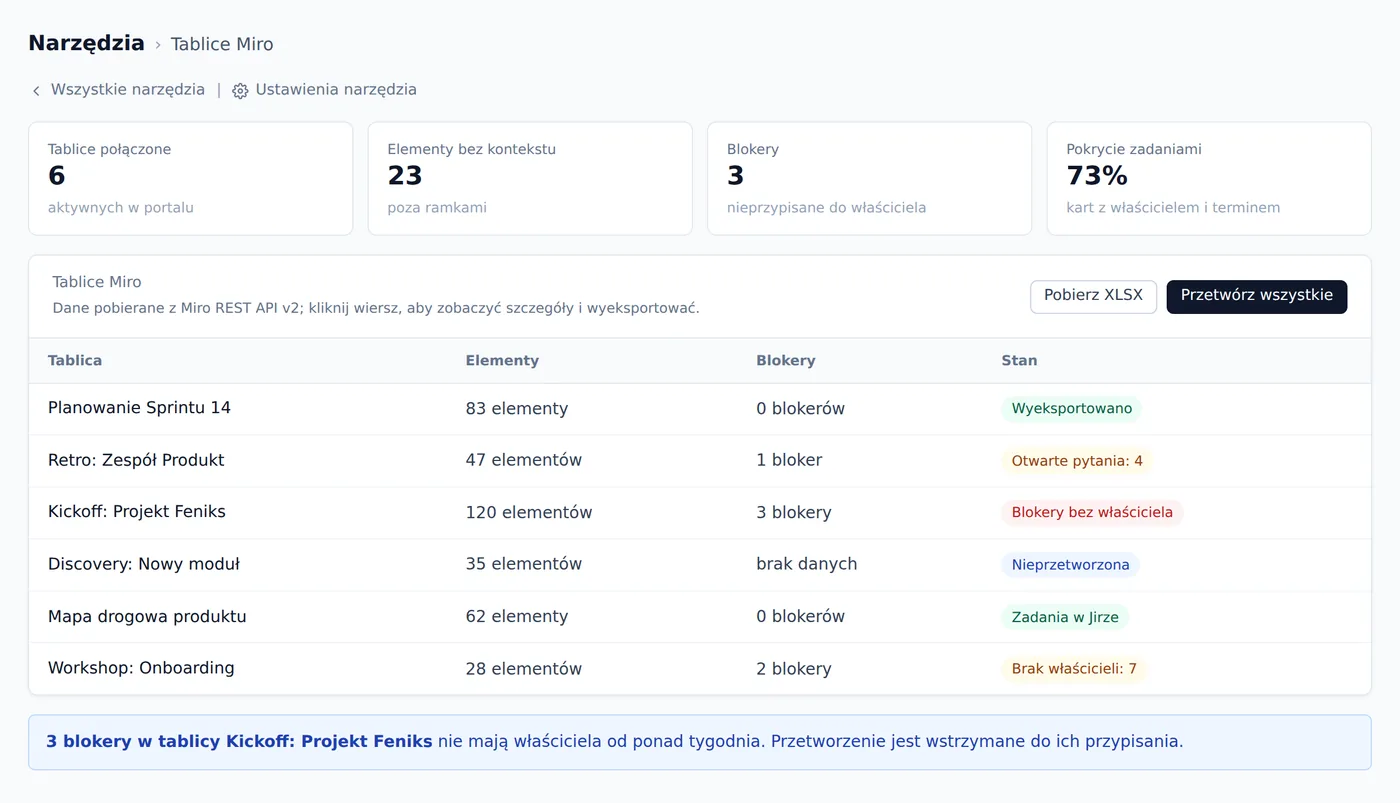
Pracujecie na dwa sposoby. W czacie pytacie o cokolwiek z programu i dostajecie odpowiedź na Waszych danych. Do rzeczy, które wracają co dzień, budujemy w portalu osobne narzędzie: Tablice Miro. Moduł zbiera wszystkie tablice Miro połączone z portalem i pokazuje stan ich przetworzenia przez asystenta. Każda tablica trafia na listę ze statusem: ile elementów odczytano, ile zadań wyciągnięto i gdzie są blokery bez właściciela. Zespół widzi od razu, które warsztaty wymagają uzupełnienia, zanim ustalenia przepadną w karteczkach.
- Wyciąga zadania z kart Miro (card) z polem assignee i dueDate do listy właścicieli
- Grupuje karteczki (sticky_note) według ramek i tematów w przetworzony backlog
- Wykrywa otwarte pytania i blokery z komentarzy do elementów tablicy
- Pokazuje elementy poza ramkami jako niesklasyfikowane ustalenia do potwierdzenia
- Buduje nagłówek streszczenia z tytułu tablicy i znacznika ostatniej modyfikacji
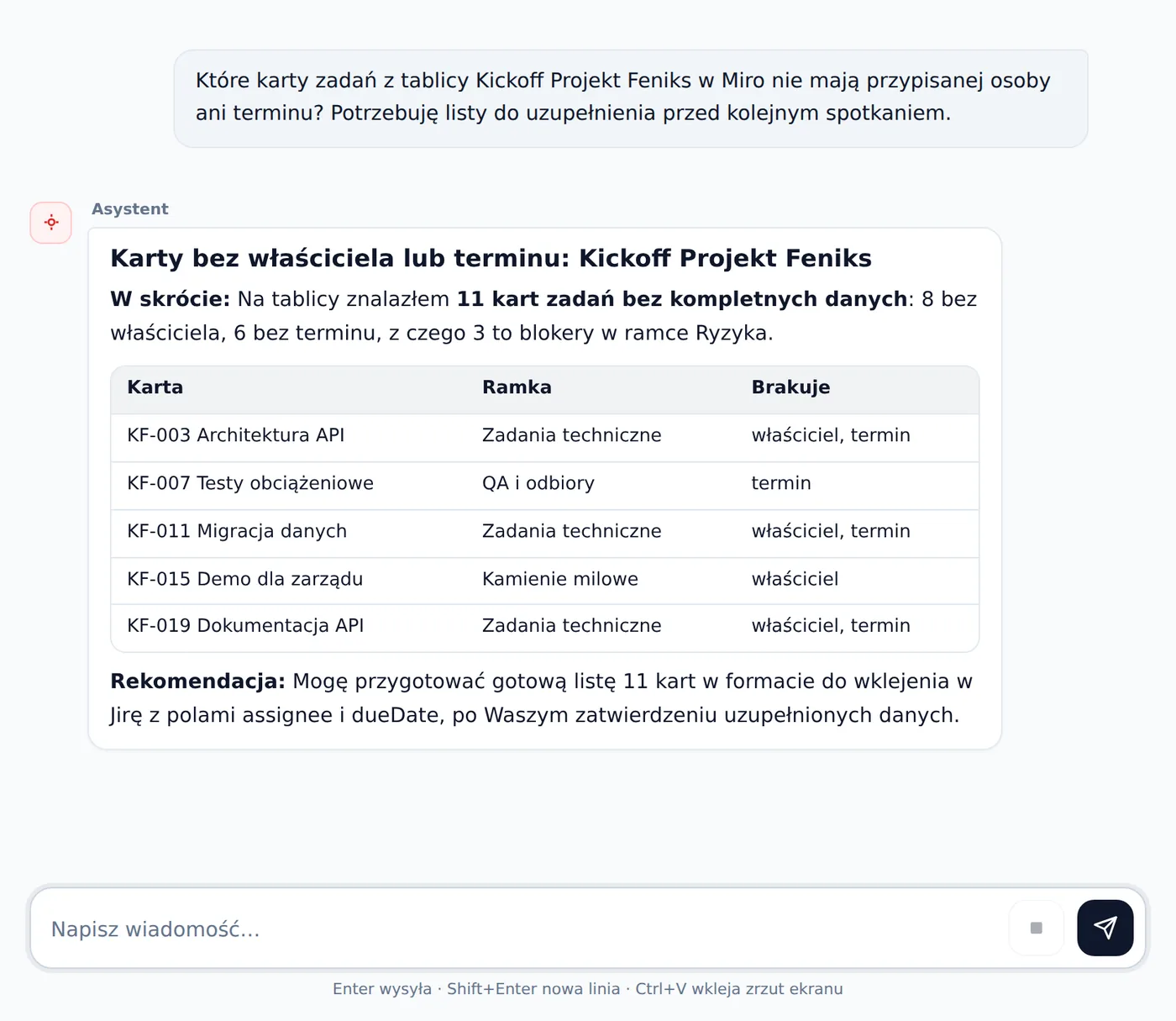
Pytanie w czacie
Asystent przeszukuje karty Miro według brakujących pól i grupuje wynik według ramek. Eksport do Jiry następuje po zatwierdzeniu przez zespół.
Które karty zadań z tablicy Kickoff Projekt Feniks w Miro nie mają przypisanej osoby ani terminu? Potrzebuję listy do uzupełnienia przed kolejnym spotkaniem.
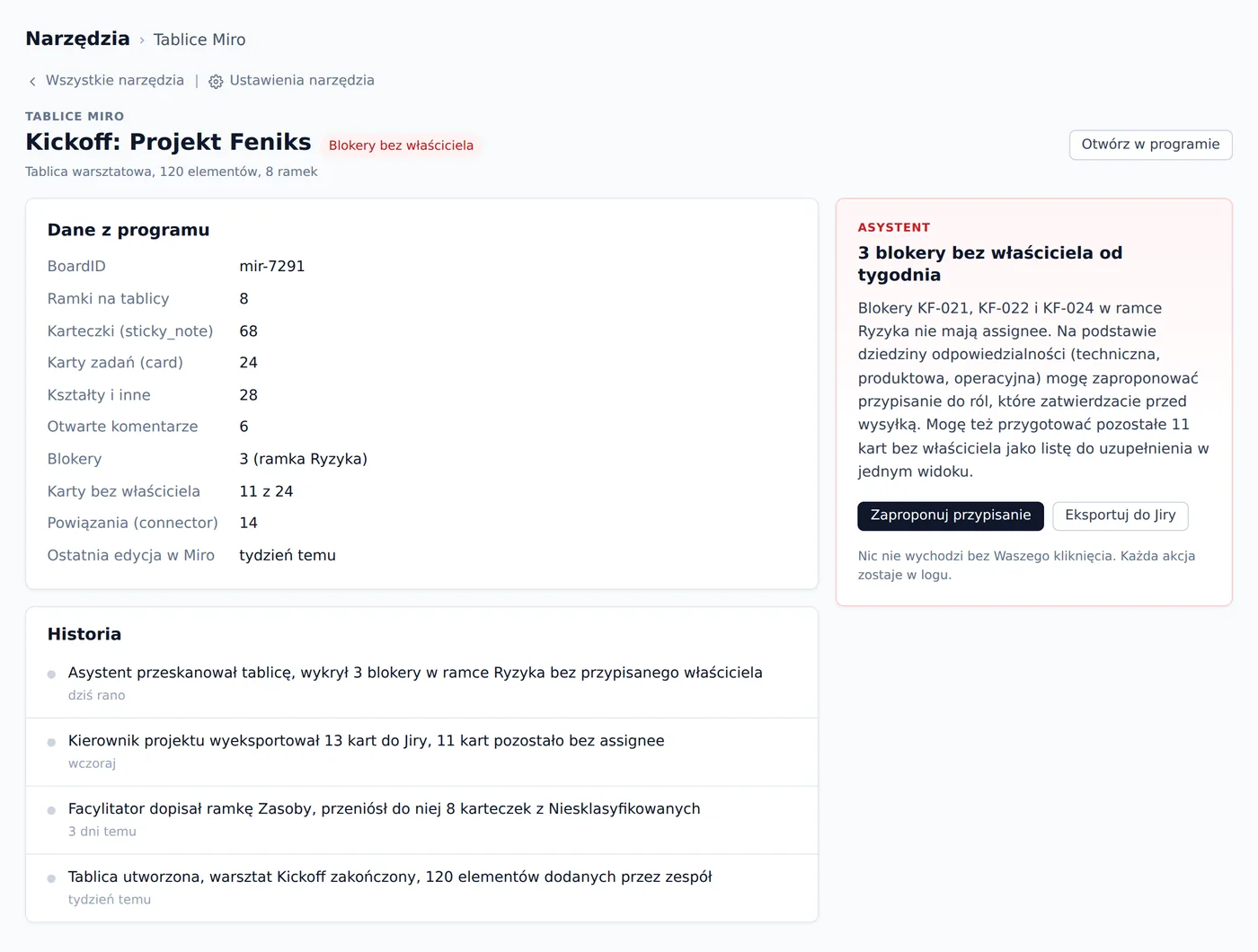
Karta w narzędziu
Karta tablicy Miro pokazuje pełen stan przetworzenia: ile elementów asystent odczytał, gdzie są blokery i jakie akcje czekają na zatwierdzenie przez zespół.
Moduł pokazuje wszystkie tablice Miro połączone z portalem i stan przetworzenia każdej przez asystenta. Kliknięcie wiersza otwiera szczegóły z listą zadań, decyzji i otwartych pytań.
Ekrany na danych przykładowych. Narzędzie dla Waszej firmy układamy pod Wasz sposób pracy: inne kolumny, inne progi, inne powiadomienia.
Co podłączamy
Zaczynamy od odczytu danych. Zapis i akcje w systemie Miro włączamy dopiero wtedy, gdy sami tego chcecie.
Czytamytreść, kolor tła (style), pozycja x/y i parentId wskazujący ramkę, do której karteczka należy
AsystentGrupuje tematycznie i przypisuje do właściwych sekcji; karteczki bez kontekstu trafiają dosłownie na listę jako punkty do doprecyzowania
Czytamypole assignee z adresem e-mail właściciela, dueDate z terminem i treść opisu karty
AsystentBuduje listę zadań z właścicielem i terminem; gdzie termin lub właściciel nie istnieje, oznacza pozycję jako wymagającą uzupełnienia
Czytamyautor komentarza, treść i identyfikator elementu, do którego komentarz jest przypisany
AsystentWyciąga otwarte pytania i nierozwiązane wątki; odpowiedzi zbiera razem z pytaniem i oznacza blokery osobno na liście
Czytamynazwa ramki, lista identyfikatorów zawartych elementów i pozycja na tablicy
AsystentNadaje kontekst grupowy wszystkim elementom wewnątrz i zbiera je w jeden blok tematyczny w wynikowym dokumencie
Czytamykształty (shape) i luźne notatki leżące poza ramkami: treść tekstowa i pozycja x/y na tablicy
AsystentDorzuca luźne notatki do pasujących grup tematycznych albo wydziela je jako sekcję niesklasyfikowanych ustaleń z warsztatu
Czytamytytuł tablicy, boardId i znacznik czasu ostatniej modyfikacji z metadanych tablicy
AsystentNadaje streszczeniu nagłówek z tytułem i datą tablicy; identyfikuje tablicę w wynikach eksportu do Confluence lub Jiry
Czytamypara identyfikatorów elementów połączonych strzałką lub linią narysowaną na tablicy
AsystentPokazuje zależności między zadaniami lub decyzjami i zaznacza, które elementy są ze sobą logicznie powiązane
O co pytają w praktyce
Po polsku, jak koledze z pracy. Asystent odpowiada na danych z Waszego programu, a nie z ogólnej wiedzy.
- „Jakie zadania wynikają z warsztatu i kto jest ich właścicielem?”
- „Pogrupuj karteczki według tematu i zrób z nich backlog projektowy”
- „Jakie decyzje podjęliśmy i które karteczki to blokery?”
- „Które elementy tablicy nie mają przypisanej osoby ani terminu?”
Co się zmienia
Project manager zamiast dwóch godzin przepisywania dostaje gotową listę zadań, decyzji i blokerów zaraz po zamknięciu tablicy.
Asystent działa na Waszym serwerze, na Waszych uprawnieniach. Każdy odczyt i każda akcja zostawiają ślad w logu. Program zostaje tam, gdzie jest, razem z historią danych i nawykami zespołu.
O programie
Miro to platforma do wizualnej współpracy online. Używają jej głównie zespoły produktowe, agencje kreatywne i firmy wdrożeniowe, które prowadzą warsztaty, sesje planowania sprintu i retrospektywy. Uczestnicy spotkania piszą karteczki, grupują je na wirtualnej tablicy, komentują elementy i głosują w czasie rzeczywistym z przeglądarki lub aplikacji mobilnej, niezależnie od tego, gdzie siedzą.
Miro oferuje gotowe szablony do retrospektyw, burzy mózgów i map podróży klienta. Każdy szablon zostawia inaczej ułożoną tablicę, ale struktura danych jest zawsze ta sama: karteczki, karty zadań, ramki grupujące elementy i komentarze uczestników. Wszystkie dane przechowywane są w chmurze Miro i dostępne przez REST API v2 bez konieczności ręcznego eksportu pliku.
Gdzie to działa najlepiej
Project manager działu produktu
Po trzygodzinnym warsztacie planowania sprintu na tablicy zostało osiemdziesiąt karteczek w pięciu ramkach, karty zadań z przypisanymi osobami i kilkanaście komentarzy z pytaniami bez odpowiedzi.
Z asystentem: Asystent wyciąga listę zadań z właścicielami i terminami, grupuje karteczki tematycznie i osobno wypisuje otwarte pytania. PM sprawdza wynik i zatwierdza Issues w Jirze zamiast przepisywać przez dwie godziny.
Właściciel firmy wdrożeniowej
Firma prowadzi kilkanaście projektów równolegle. Po każdym warsztacie projektowym wynik z tablicy Miro musi trafić do Confluence jako strona z datą warsztatu i do Jiry jako lista zadań z właścicielami.
Z asystentem: Skrypt wyciąga dane z tablicy, asystent przetwarza je na zadania i decyzje, strona ląduje w Confluence automatycznie. Właściciel nie musi pilnować, czy PM przepisał ustalenia po każdym spotkaniu.
Facylitator warsztatu retrospektywy
Retrospektywa zespołu na gotowym szablonie Miro: ramki "Działało", "Nie działało", "Zrobimy lepiej". Po sesji jest kilkadziesiąt karteczek, część z komentarzami uczestników, część z jednym słowem bez kontekstu.
Z asystentem: Asystent grupuje karteczki w kategorie, streszcza decyzje z ramki "Zrobimy lepiej" i wypisuje blokery osobno. Facylitator dostaje gotowy protokół bez ręcznego układania notatek po spotkaniu.
Jak się łączymy
Łączymy się z Miro przez REST API v2. Wymaga to jednorazowej rejestracji aplikacji w panelu Miro Developer, skąd pobieracie Client ID i Client Secret, a następnie generujecie token OAuth 2.0. Token działa w imieniu wskazanego użytkownika albo na poziomie całej organizacji Miro. Zakres uprawnień, który konfigurujemy, to boards:read.
Skrypt pobiera dane wyłącznie w trybie odczytu: zapytania GET do endpointów /v2/boards i /v2/boards/{boardId}/items. Przy tablicach z setkami elementów dane pobieramy stronicami, bo jedno zapytanie zwraca najwyżej 50 pozycji. Na tablicy nic nie zmieniamy bez osobnego potwierdzenia z Waszej strony.
Czego potrzebujemy od Was
- Konto Miro na planie Starter lub wyższym (plan bezpłatny ma zbyt duże ograniczenia API)
- Dostęp do panelu Miro Developer w celu rejestracji aplikacji i wygenerowania tokenu OAuth 2.0
- Osoba z rolą właściciela tablic po stronie firmy, która nada integracji dostęp do wybranych tablic
- Lista identyfikatorów (boardId) tablic, które asystent ma przetwarzać po każdym warsztacie
- Plan Teams lub Enterprise, jeśli firma potrzebuje webhooków do powiadomień w czasie rzeczywistym
Czego asystent nie robi
- Nie odczytuje rysunków odręcznych (elementy pen), które nie mają treści tekstowej w API Miro
- Nie tworzy zadań w Jirze ani Trello bez przeglądu i potwierdzenia przez osobę zatwierdzającą wynik
- Karteczki z jednym słowem bez kontekstu wpisuje dosłownie na listę, nie zgaduje co oznaczają
- Przetworzenie wyników dot votingu wymaga dodatkowego kroku dopasowania pozycji elementów na tablicy
Częste pytania
Czy integracja czyta wszystkie tablice w organizacji czy tylko wybrane?
Zakres dostępu ustawiamy razem z Wami przy konfiguracji aplikacji w Miro Developer. Token OAuth 2.0 można ograniczyć do konkretnych tablic albo nadać mu dostęp do całej organizacji. Rekomendujemy wąski zakres: tylko tablice warsztatowe, na których ma pracować asystent.
Co się dzieje z treścią karteczek po przetworzeniu przez AI?
Portal z bazą i historią rozmów stoi na serwerze klienta. Do modelu AI trafia polecenie i fragmenty danych z tablicy potrzebne do przetworzenia, bez trenowania cudzych modeli na danych firmy. Wynik wraca do portalu i zostaje tam, gdzie go zapisaliście: w Confluence, Jirze albo w pliku.
Czy musimy zmieniać sposób pisania karteczek przed pierwszym uruchomieniem?
To robi dużą różnicę dla jakości wyniku. Karteczka z jednym słowem, np. "sprawdzić", trafi na listę dosłownie. Pełne zdanie z podmiotem i czynnością, np. "Sprawdzić warunki umowy z dostawcą do piątku", daje gotowe zadanie bez poprawek. Warto powiedzieć uczestnikom jedno zdanie przed pierwszym warsztatem.
Ile czasu zajmuje przetworzenie tablicy po zamknięciu warsztatu?
Przy typowej tablicy z kilkudziesięcioma elementami skrypt pobiera dane z Miro, a asystent przetwarza je w kilka minut. Przy dużych tablicach z setkami karteczek pobieranie stronicami przez API trwa dłużej. Wynik pojawia się w portalu od razu po zakończeniu, bez oczekiwania na działanie po Waszej stronie.
Jak zaczynamy
- Bezpłatna prezentacja. Mówicie, na czym pracujecie i co Was korkuje. Mówimy wprost, czy da się to spiąć, a jeśli nie ma czego automatyzować, też to powiemy.
- Do 2 tygodni testów. Dostęp do portalu tego samego dnia, podłączenie w trybie odczytu, sprawdzacie na własnych danych.
- Rozszerzanie. Kolejne moduły i akcje dokładamy, gdy zespół ufa temu, co dostaje. W abonamencie jest wdrożenie, integracja, szkolenie i opieka.
Inne programy: komunikacja, projekty i biuro
Miro jest znakiem towarowym swojego właściciela. Nie jesteśmy z nim powiązani ani przez niego autoryzowani. Nazwy używamy wyłącznie po to, żeby wskazać, z jakim programem integrujemy asystenta.